Was ist Confluence? Einsatz, Aufbau, Vor- und Nachteile (2026)
Confluence ist der Team-Arbeitsbereich von Atlassian, in dem Wissen aufgeschrieben, geordnet und gemeinsam bearbeitet wird. Teams halten dort Projektpläne, Produktanforderungen, Besprechungsnotizen, Anleitungen, Onboarding-Unterlagen und Entscheidungen fest. Statt verstreuter Dateien auf Laufwerken und in Chats liegt alles auf Seiten, die das ganze Team an einem Ort findet, bearbeitet und kommentiert.
Diese Anleitung erklärt, was Confluence ist, wofür es genutzt wird, wie es aufgebaut ist und welche Inhaltstypen es gibt. Außerdem geht es um Tipps und Tricks für schnelleres Schreiben, um das Zusammenspiel mit Jira, um Vor- und Nachteile aus der Praxis, um die Tarife und um den Unterschied zwischen Cloud und Data Center. Die Anleitung beschreibt Confluence Cloud (Stand: 2026).
Was ist Confluence?
Atlassian Confluence ist ein webbasiertes Werkzeug für Zusammenarbeit und Wissensmanagement, das 2004 erschienen ist. Im Kern ist es ein Wiki: Wer Zugriff hat, kann Seiten anlegen, sie miteinander verlinken und verbessern, was andere geschrieben haben. Inzwischen ist daraus ein vollständiger Arbeitsbereich geworden, mit Live-Dokumenten, Whiteboards, Datenbanken, KI-Funktionen und einer engen Anbindung an Jira.
Der Unterschied zu einem Netzlaufwerk ist die Struktur. Jeder Inhalt liegt in einem Bereich, dort in einem Inhaltsbaum, und hat eine Versionshistorie, Kommentare, Berechtigungen und eine Suche, die ihn später wiederfindet. Eine Datei auf dem Laufwerk muss man erst finden und öffnen. Eine Confluence-Seite steht neben verwandten Seiten, und alle mit Zugriff können sie direkt aktualisieren.
Wofür wird Confluence genutzt?
Confluence kommt überall dort zum Einsatz, wo ein Team eine gemeinsame Wissensquelle braucht, an der mehrere Personen schreiben. Die häufigsten Einsatzbereiche:
- Dokumentation. Technische Dokumentation, Produktdokumentation, Architekturübersichten und Runbooks. In der IT liegen in Confluence oft die Systemdokumentation, Post-Mortem-Analysen nach Störungen und die Wissensdatenbank des Service Desks.
- Projekt- und Produktarbeit. Projektpläne, Anforderungen, Roadmaps, Spezifikationen und Entscheidungsprotokolle, meist verknüpft mit den Jira-Vorgängen, die sie umsetzen.
- Besprechungsnotizen. Agenda, Notizen und Aufgaben, die nach dem Termin auffindbar bleiben.
- Wissensdatenbank und Anleitungen. Interne FAQs, Schritt-für-Schritt-Anleitungen und Richtlinien zum Nachschlagen.
- Onboarding. Handbücher für neue Mitarbeitende, Checklisten und Teamvorstellungen.
- Teambereiche und Intranet. Eine Startseite pro Team oder Abteilung mit News (Blogbeiträgen), Ansprechpersonen und Links zu allem anderen.
Was macht Confluence also, in einem Satz? Es gibt jedem Team einen gemeinsamen Ort, an dem es das Wissen für seine Arbeit schreibt, ordnet und wiederfindet.
Wie Confluence aufgebaut ist
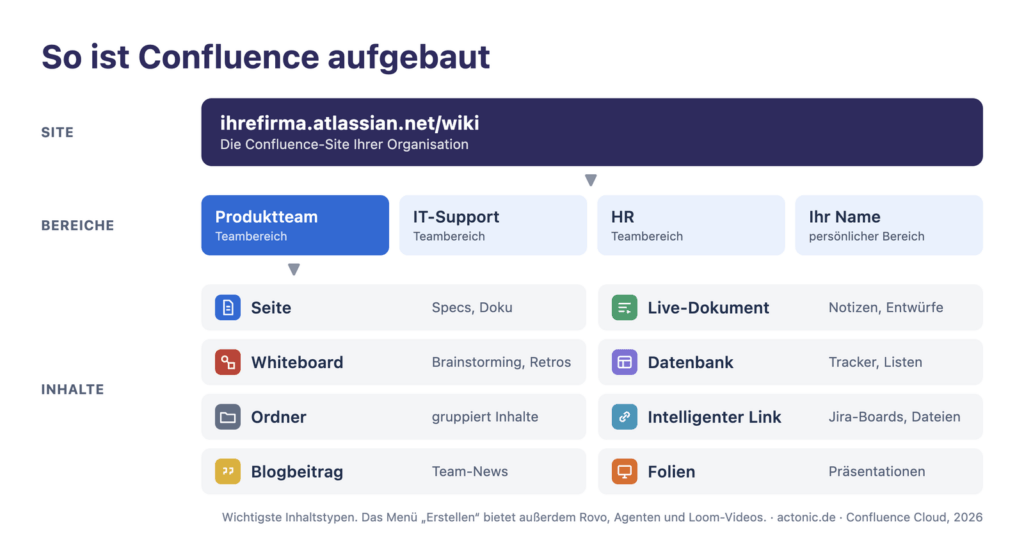
Confluence folgt einer einfachen Hierarchie, die man kennen sollte, bevor man loslegt:
- Site. Ihre Confluence-Instanz, zum Beispiel
ihrefirma.atlassian.net/wiki. In den meisten Organisationen arbeiten alle Teams auf derselben Site. - Bereiche. Eine Site enthält Bereiche (englisch „Spaces“). Ein Bereich gehört einem Team, einem Projekt oder einem Thema, etwa „Produktteam“, „IT-Support“ oder „HR“. Jeder Bereich hat eine eigene Startseite (die Übersicht), eigene Berechtigungen und eine eigene Seitenleiste. Außerdem kann jede Person einen persönlichen Bereich haben.
- Inhaltsbaum. Innerhalb eines Bereichs sind die Inhalte als Baum angeordnet. Seiten können Unterseiten haben, Ordner fassen zusammengehörige Inhalte zusammen, und per Drag-and-drop lässt sich alles umsortieren.
- Inhalte. Die Elemente im Baum: Seiten, Live-Dokumente, Whiteboards, Datenbanken, intelligente Links und mehr (siehe nächster Abschnitt).
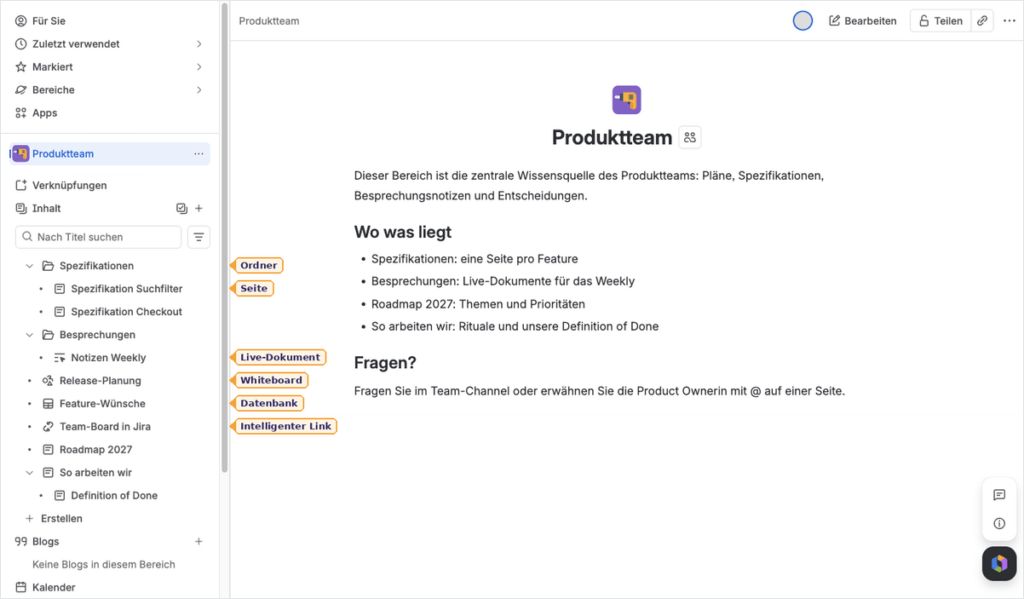
Der Screenshot zeigt den Bereich eines kleinen Produktteams. In der Seitenleiste steht alles, was der Bereich enthält: Ordner für Spezifikationen und Besprechungen, Seiten, ein Live-Dokument, ein Whiteboard, eine Datenbank und ein intelligenter Link auf das Jira-Board des Teams. Rechts ist die Übersichtsseite, also die Startseite des Bereichs.
Inhaltstypen in Confluence (Seitentypen)
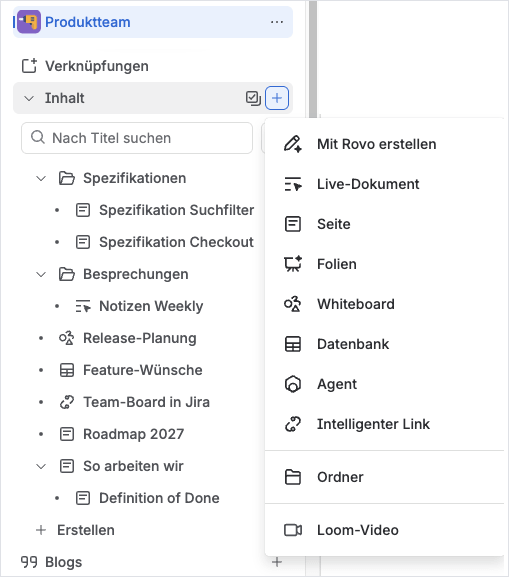
In Confluence Cloud bietet der Button Erstellen oben diese Inhaltstypen an. Das + neben Inhalt in der Seitenleiste des Bereichs bietet dieselbe Liste ohne Blogbeiträge:
| Inhaltstyp | Was es ist | Geeignet für |
|---|---|---|
| Seite | Das klassische Confluence-Dokument mit Entwurf, Veröffentlichung und Versionshistorie | Spezifikationen, Dokumentation, Anleitungen, Richtlinien |
| Live-Dokument | Ein Dokument ohne Veröffentlichungsschritt: Jede Änderung ist sofort sichtbar | Besprechungsnotizen, Brainstorming, schnelle gemeinsame Entwürfe |
| Blogbeitrag | Ein datierter Beitrag im Blog des Bereichs, chronologisch außerhalb des Inhaltsbaums | Team-News, Release-Ankündigungen |
| Whiteboard | Eine unendliche Fläche mit Haftnotizen, Formen und Verbindern | Brainstorming, Retrospektiven, Planungsrunden |
| Datenbank | Strukturierte Einträge mit Feldern und Ansichten, wie eine kleine Tabellen-App | Tracker, Inventare, Anfragelisten |
| Ordner | Ein Container, der Inhalte nur gruppiert | Ordnung im Inhaltsbaum |
| Intelligenter Link | Ein Link (Smart Link) auf Inhalte in anderen Tools, als Element im Baum | Jira-Boards, Design-Dateien, Dokumente in anderen Tools |
| Folien | Eine Präsentation, die Rovo aus Ihren Inhalten entwirft | Inhalte vor einer Gruppe präsentieren |
Daneben bietet das Menü Mit Rovo erstellen (Rovo entwirft aus Ihrer Eingabe eine Seite, ein Live-Dokument, ein Whiteboard oder Folien), Agent (einen Rovo-KI-Agenten) und Integrationen wie Loom-Videos. Folien und Mit Rovo erstellen verbrauchen Rovo-Credits, die nur die kostenpflichtigen Tarife enthalten. Am häufigsten nutzen Sie Seiten und Live-Dokumente. Seiten eignen sich für Inhalte, die Sie veröffentlichen und über längere Zeit pflegen. Live-Dokumente passen zu Arbeitsständen, die eine Gruppe gemeinsam in Echtzeit bearbeitet.
Eine Seite in Confluence erstellen
Das Erste, was Sie ausprobieren sollten, ist eine neue Seite. So fügen Sie einem Bereich eine Seite hinzu:
- Öffnen Sie den Bereich und klicken Sie in der Seitenleiste auf das + neben Inhalt.
- Wählen Sie Seite. Soll die Seite unter einer bestehenden Seite liegen, fahren Sie im Baum mit der Maus über diese Seite und klicken auf ihr +.
- Geben Sie einen Titel ein und schreiben Sie los. Mit
/fügen Sie Elemente wie Tabellen, Bilder oder Makros ein. - Klicken Sie auf Veröffentlichen und bestätigen Sie den Speicherort. Die Seite erscheint im Inhaltsbaum.

Tipps und Tricks: Tastenkürzel
Diese Kürzel machen das Schreiben in Confluence deutlich schneller:
/öffnet das Menü mit allem, was Sie einfügen können, vom Inhaltsverzeichnis bis zu aufklappbaren Abschnitten.- Mit
@erwähnen Sie Kolleginnen und Kollegen, die dann benachrichtigt werden. //fügt ein Datum ein.[]und ein Leerzeichen starten eine Aufgabenliste mit Kontrollkästchen.
Weitere Kürzel finden Sie in unserer Übersicht der Confluence-Shortcuts.
So arbeiten Teams in Confluence zusammen
Confluence ist auf gemeinsames Schreiben ausgelegt:
- Gleichzeitiges Bearbeiten. Mehrere Personen bearbeiten dieselbe Seite zur selben Zeit und sehen die Cursor der anderen.
- Kommentare. Inline-Kommentare zu einer markierten Stelle und Seitenkommentare unten halten das Feedback direkt am Inhalt.
- Erwähnungen und Benachrichtigungen.
@-Erwähnungen, das Beobachten von Seiten und Bereichen und Benachrichtigungen halten die richtigen Leute auf dem Laufenden. - Versionshistorie. Jede veröffentlichte Änderung einer Seite wird gespeichert, Sie können Versionen vergleichen und eine ältere wiederherstellen.
- Vorlagen. Fertige Vorlagen für Besprechungsnotizen, Anforderungen, Retrospektiven und mehr geben jeder Seite eine einheitliche Struktur.
- Berechtigungen. Bereichsberechtigungen und Seiteneinschränkungen legen fest, wer was sehen und bearbeiten darf (nicht im Free-Tarif).
- Suche und Rovo. Die Suche findet Inhalte im gesamten Confluence, und in den kostenpflichtigen Cloud-Tarifen beantwortet Rovo, die KI von Atlassian, Fragen zu Ihren Inhalten.
Confluence und Jira
Confluence und Jira stammen beide von Atlassian und werden oft zusammen eingesetzt. In Jira wird Arbeit geplant und nachverfolgt, in Confluence steht das Wissen dazu. Eine Anforderung wird in Confluence beschrieben, die Aufgaben zur Umsetzung laufen in Jira, und jedes Tool zeigt das andere an: Eine Confluence-Seite kann Jira-Vorgänge live anzeigen, und ein Jira-Vorgang verlinkt zurück auf seine Confluence-Seite. Den Unterschied und die Verknüpfung erklärt unser Artikel Jira und Confluence: Unterschied und Zusammenarbeit.
Confluence-Erfahrungen: Vor- und Nachteile
Als Anbieter von Confluence-Apps sehen wir in der Praxis vor allem diese Stärken und Schwächen.
Vorteile
- Ein Ort für Teamwissen. Pläne, Dokumentation und Entscheidungen sind durchsuchbar statt in E-Mails und Chats vergraben.
- Schneller Einstieg. Seiten fühlen sich an wie ein moderner Editor, und Vorlagen geben vom ersten Tag an Struktur.
- Struktur, die mitwächst. Bereiche, Inhaltsbäume, Ordner und Stichwörter halten auch Tausende Seiten geordnet.
- Zusammenarbeit eingebaut. Gleichzeitiges Bearbeiten, Kommentare, Erwähnungen und Versionshistorie.
- Enge Verbindung zu Jira. Anforderungen und Umsetzung bleiben verknüpft.
- Großes Ökosystem. Zahlreiche Apps im Atlassian Marketplace erweitern Confluence.
- Kostenloser Start. Der Free-Tarif reicht für bis zu 10 Personen.
Nachteile
- Ohne Verantwortliche wird es unübersichtlich. Ohne klare Bereiche und jemanden, der aufräumt, wachsen die Seitenbäume und veraltete Seiten sammeln sich.
- Auffindbarkeit braucht Disziplin. Unklare Titel und fehlende Stichwörter machen Inhalte schwer auffindbar.
- Tabellen sind einfach gehalten. Auf der veröffentlichten Seite lässt sich eine Tabelle sortieren, aber nicht filtern, und jede Änderung an einer Zelle erfordert den Editor.
- Die Kosten steigen mit der Nutzerzahl. Die kostenpflichtigen Tarife werden pro Person abgerechnet.
- Einarbeitung bei fortgeschrittenen Funktionen. Makros, Berechtigungen und Automatisierung brauchen Zeit.
Viele dieser Lücken schließen Apps. Bei Tabellen zum Beispiel lässt Fast Inline Table Editing + Excel Formulas for Confluence Leserinnen und Leser Tabellen direkt auf der veröffentlichten Seite filtern, und wer die Seite bearbeiten darf, ändert Zellen und nutzt Formeln, ohne den Editor zu öffnen.
Confluence Cloud oder Data Center?
Confluence gibt es in zwei Betriebsformen:
- Confluence Cloud wird von Atlassian betrieben. Neue Funktionen wie Live-Dokumente, Whiteboards, Datenbanken und Rovo kommen hier zuerst oder nur hier.
- Confluence Data Center betreiben Sie selbst auf Ihrer eigenen Infrastruktur. Atlassian verkauft seit dem 30. März 2026 keine neuen Data-Center-Abonnements mehr an Neukunden und hat das End of Life von Confluence Data Center für den 28. März 2029 angekündigt.
Confluence Server, die ältere selbst gehostete Variante, wird seit Februar 2024 nicht mehr unterstützt.
Confluence-Tarife
Confluence Cloud gibt es in vier Tarifen:
| Tarif | Für wen | Wichtigste Merkmale |
|---|---|---|
| Free | Bis zu 10 Personen | 2 GB Speicher, Community-Support, keine Berechtigungen für Bereiche und Seiten |
| Standard | Wachsende Teams | Berechtigungen, mehr Speicher, Support zu Geschäftszeiten |
| Premium | Größere Organisationen | Unbegrenzter Speicher, erweiterte Administration und Analysen, Support rund um die Uhr, 99,9 % Verfügbarkeit (SLA) |
| Enterprise | Große Unternehmen | Alles aus Premium, mehrere Sites, 99,95 % Verfügbarkeit (SLA), nur jährliche Abrechnung |
Die kostenpflichtigen Tarife enthalten KI-Funktionen (Rovo), in Premium und Enterprise mit höheren Nutzungsgrenzen. Die Preise werden pro Person berechnet und ändern sich regelmäßig; aktuelle Zahlen finden Sie auf der Preisseite von Atlassian.
FAQ
Was ist Confluence?
Confluence ist ein Werkzeug für Zusammenarbeit und Wissensmanagement von Atlassian. Teams erstellen, ordnen und teilen darin Inhalte wie Dokumentation, Projektpläne, Besprechungsnotizen und Anleitungen auf Seiten, die alle finden und bearbeiten können.
Was macht Confluence?
Confluence gibt Teams einen gemeinsamen Arbeitsbereich: Inhalte gemeinsam schreiben, in Bereichen und Seitenbäumen ordnen, in Kommentaren besprechen, jede Änderung in der Versionshistorie nachvollziehen und über die Suche wiederfinden.
Wofür wird Confluence verwendet?
Für Dokumentation, Wissensdatenbanken, Projekt- und Produktplanung, Anforderungen, Besprechungsnotizen, Onboarding, Teambereiche und Intranetseiten.
Wie wird Confluence in der IT genutzt?
IT-Teams nutzen Confluence für Systemdokumentation, Architekturübersichten, Runbooks, Post-Mortem-Analysen nach Störungen und die Wissensdatenbank des Service Desks. Die Arbeit selbst wird in Jira nachverfolgt, die Dokumentation dazu liegt in Confluence.
Welche Seitentypen gibt es in Confluence?
Confluence Cloud bietet Seiten, Live-Dokumente, Blogbeiträge, Whiteboards, Datenbanken, Ordner, intelligente Links (Smart Links) und Folien. Seiten und Live-Dokumente sind die wichtigsten Textformate: Seiten entstehen als Entwurf und werden dann veröffentlicht, Live-Dokumente zeigen jede Änderung sofort.
Ist Confluence ein Wiki?
Ja, im Kern ist Confluence ein Wiki: Alle mit Zugriff können Seiten anlegen, bearbeiten und miteinander verlinken. Dazu kommen Struktur, Berechtigungen, Versionshistorie und Integrationen, die klassischen Wikis fehlen.
Ist Confluence kostenlos?
Confluence Cloud hat einen Free-Tarif für bis zu 10 Personen mit 2 GB Speicher. Größere Teams brauchen einen kostenpflichtigen Tarif, der pro Person abgerechnet wird.
Ist Confluence dasselbe wie Jira?
Nein. In Jira laufen Vorgänge wie Aufgaben und Bugs durch einen Workflow. Confluence enthält das Wissen: Dokumente, Pläne und Entscheidungen. Beide stammen von Atlassian und arbeiten gut zusammen.
Confluence Cloud oder Data Center?
Neukunden können nur noch Confluence Cloud kaufen. Atlassian hat das End of Life von Confluence Data Center für den 28. März 2029 angekündigt. Bestandskunden sollten den Umstieg bis dahin planen; Abonnements und Apps können sie noch bis zum 30. März 2028 kaufen.
Welche Erfahrungen machen Teams mit Confluence?
In der Praxis überzeugen vor allem der zentrale Ort für Wissen, der einfache Editor mit Vorlagen, die Struktur aus Bereichen und Seitenbäumen und die Verbindung zu Jira. Typische Schwächen sind unübersichtliche Seitenbäume ohne klare Verantwortung, schwer auffindbare Inhalte bei unklaren Titeln und einfache Tabellen.