Confluence aufklappen: Aufklappbare Bereiche mit dem Expand-Makro
Mit dem Expand-Makro machen Sie Inhalte einer Confluence-Seite aufklappbar. Leser sehen nur eine Titelzeile, klicken darauf, und der Inhalt klappt darunter auf. So entstehen aufklappbare Bereiche, FAQ-Seiten und Akkordeons, ganz ohne zusätzliche App.
Wichtig für die deutsche Oberfläche: In Confluence Cloud heißt das Element auf Deutsch „Erweiterung“. Der englische Befehl /expand findet im deutschen Editor nichts. Tippen Sie stattdessen /erweiterung (oder kurz /erw).
Die Kurzfassung: Seite bearbeiten, /erweiterung tippen, Enter drücken, Titel vergeben, Inhalt hineinschreiben, veröffentlichen. Der Bereich erscheint eingeklappt.
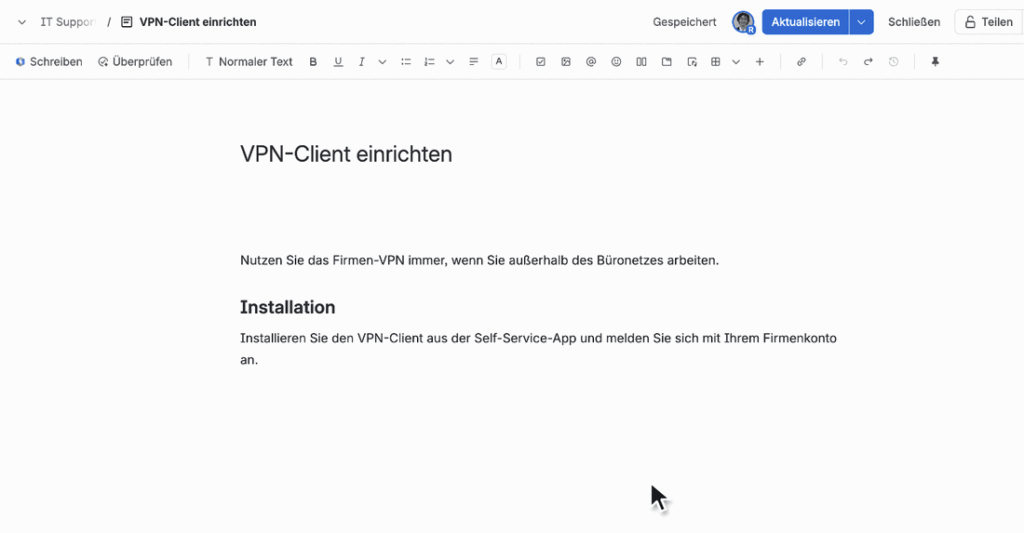
Erweiterung einfügen: /erweiterung tippen, Titel vergeben, Inhalt ergänzen, aktualisieren, aufklappen.
Diese Anleitung zeigt Confluence Cloud im Stand von 2026 und nennt die Unterschiede zu Data Center. Außerdem beantwortet sie die Fragen, die in der offiziellen Dokumentation fehlen: Wie klappt man alles auf einmal auf? Wie baut man ein Akkordeon? Lassen sich aufklappbare Bereiche verschachteln? Und wo stößt das Makro an seine Grenzen?
Aufklappbaren Bereich in Confluence erstellen
Es gibt drei Wege. Die ersten beiden gelten für Confluence Cloud, der dritte für Data Center.
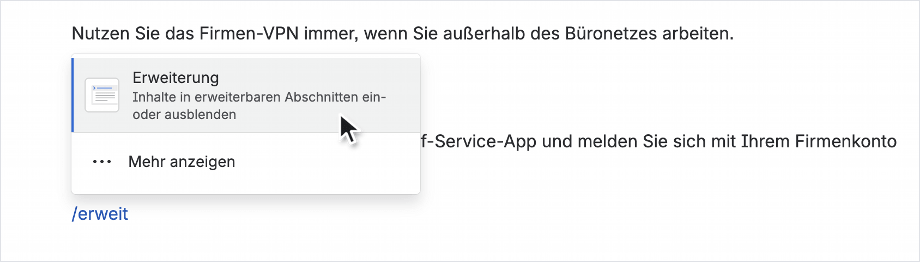
Weg 1: Schrägstrich-Befehl (Cloud, am schnellsten)
- Öffnen Sie die Seite und klicken Sie auf Bearbeiten (oder drücken Sie
E). - Setzen Sie den Cursor an die Stelle, an der der Bereich stehen soll.
- Tippen Sie
/erweiterungund drücken Sie Enter. In der englischen Oberfläche lautet der Befehl/expand. - Klicken Sie auf den Platzhalter „Wählen Sie einen Titel für diese Erweiterung …“ und geben Sie den Titel ein.
- Klicken Sie in den Inhaltsbereich und fügen Sie Ihren Text ein.
- Klicken Sie auf Veröffentlichen bzw. Aktualisieren.
Weg 2: Symbolleiste (Cloud)
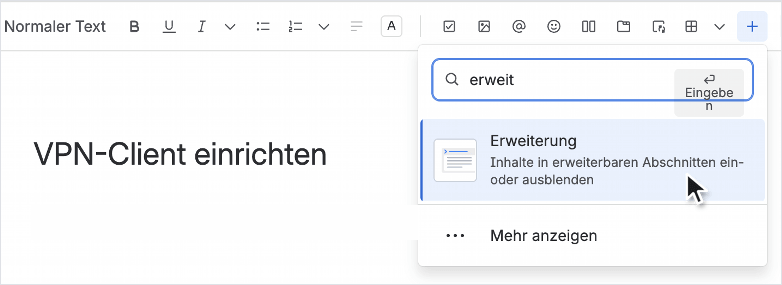
- Klicken Sie in der Editor-Symbolleiste auf Elemente einfügen (das +).
- Tippen Sie
erweiterungin das Suchfeld und wählen Sie Erweiterung. - Vergeben Sie Titel und Inhalt wie oben beschrieben.
Weg 3: Makro-Browser (Data Center)
- Wählen Sie in der Editor-Symbolleiste Einfügen und dann Andere Makros.
- Suchen Sie das Makro „Erweitern“ (englisch „Expand“) in der Kategorie Formatierung.
- Geben Sie einen Titel ein und klicken Sie auf Einfügen.
- Schreiben oder kopieren Sie den Inhalt in den Makro-Körper.
Alternativ tippen Sie im Data-Center-Editor {expand und wählen das Makro aus den Vorschlägen.
Vorhandenen Inhalt nachträglich einklappen
Eine Funktion „Auswahl in Erweiterung umwandeln“ gibt es nicht. Fügen Sie zuerst eine leere Erweiterung ein, schneiden Sie den Inhalt aus (Strg/Cmd + X) und fügen Sie ihn in den Inhaltsbereich ein. Überschriften, Listen, Tabellen und Bilder behalten dabei ihre Formatierung.
Titel, Inhalt und Löschen
Titel. Ein konkreter Titel wie „Installation unter macOS“ oder „Warum haben wir uns für Anbieter B entschieden?“ sagt Lesern, ob sich der Klick lohnt. Das Titelfeld ist reiner Text: kein Fett, keine Links, keine Farben oder Symbole.
Inhalt. Im aufklappbaren Bereich ist fast alles erlaubt: Absätze, Überschriften, Listen, Tabellen, Bilder, Code-Blöcke, Panels und die meisten Makros. Einschränkungen gibt es beim Verschachteln, siehe unten.
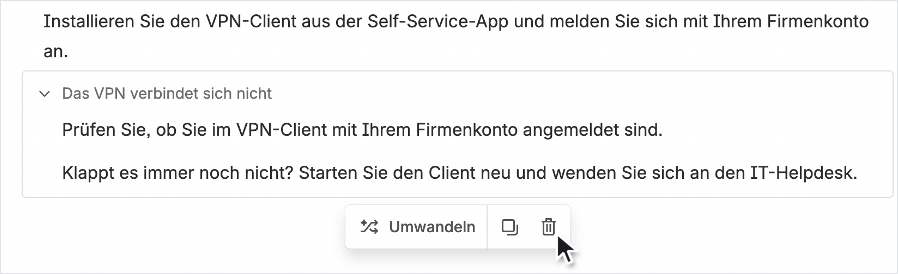
Schwebende Symbolleiste. Ist die Erweiterung markiert, erscheint darunter eine kleine Leiste mit Kopieren und Löschen (und Umwandeln, wenn Atlassian Intelligence aktiv ist). Optionen für Breite, Farbe oder Stil gibt es nicht.
Löschen. Markieren Sie die Erweiterung und klicken Sie auf das Papierkorb-Symbol. Dabei wird auch der Inhalt gelöscht. Schneiden Sie vorher aus, was Sie behalten möchten.
Wann aufklappbare Bereiche sinnvoll sind und wann nicht
Aufklappen lohnt sich, wenn die meisten Leser den Inhalt nicht brauchen, einige aber schon:
- FAQ- und Fehlerbehebungsseiten. Die Frage ist der Titel, die Antwort der Inhalt.
- Anleitungen mit Varianten. Eine Erweiterung pro Betriebssystem, Tarif oder Rolle.
- Lange Referenzinhalte. Logs, vollständige Konfigurationsdateien, Änderungshistorien, Protokolle.
- Hintergrund und Entscheidungen. Kontext, der eine Entscheidung erklärt, ohne den Lesefluss zu stören.
- Veraltete, aber noch benötigte Informationen. Sie bleiben auf der Seite, ohne mit aktuellen Inhalten zu konkurrieren.
Verzichten Sie auf Erweiterungen, wenn:
- alle den Inhalt brauchen. Dann kostet das Verstecken jeden Leser einen Klick.
- Leser die Seite mit
Strg/Cmd + Fdurchsuchen. Die Browsersuche findet keinen Text in eingeklappten Bereichen. - die Seite eine Checkliste ist, die man von oben nach unten abarbeitet. Eingeklappte Schritte werden übersehen.
- Sie Inhalte aus Berechtigungsgründen verbergen wollen. Eine Erweiterung ist Layout, keine Berechtigung. Wer die Seite sehen darf, kann jeden Bereich aufklappen. Nutzen Sie dafür Seiteneinschränkungen.
Faustregel: Wenn es Sie ärgern würde, die Information versteckt zu finden, verstecken Sie sie nicht.
Alle Bereiche auf einmal aufklappen
Eine Schaltfläche „Alle aufklappen“ gibt es in Confluence nicht, weder in Cloud noch in Data Center. Jede Erweiterung lädt eingeklappt, Leser öffnen sie einzeln. Auch eine Einstellung „standardmäßig aufgeklappt“ fehlt; Atlassian führt den Wunsch als CONFCLOUD-54831.
Was heute funktioniert:
| Ziel | Vorgehen | Wo |
|---|---|---|
| Alles einmal lesen oder durchsuchen | Seite als PDF exportieren (••• > Exportieren > In PDF exportieren). Im PDF sind alle Bereiche aufgeklappt. | Cloud und Data Center |
| Seite mit allen Bereichen drucken | Aus dem PDF drucken statt aus dem Browser. | Cloud und Data Center |
| Echte Schaltfläche „Alle aufklappen“ | Benutzermakro mit wenigen Zeilen JavaScript, eingerichtet von einem Admin. | Nur Data Center |
| Schaltfläche in Cloud | App aus dem Marketplace; eigene Skripte auf Seiten sind in Cloud nicht möglich. | Cloud |
| Inhalt sofort sichtbar | Keine Erweiterung verwenden, sondern Überschrift oder Panel. | Beide |
Früher zeigte der Bearbeitungsmodus in Cloud alle Erweiterungen aufgeklappt. Das ist nicht mehr so: Auch im aktuellen Editor laden sie eingeklappt.
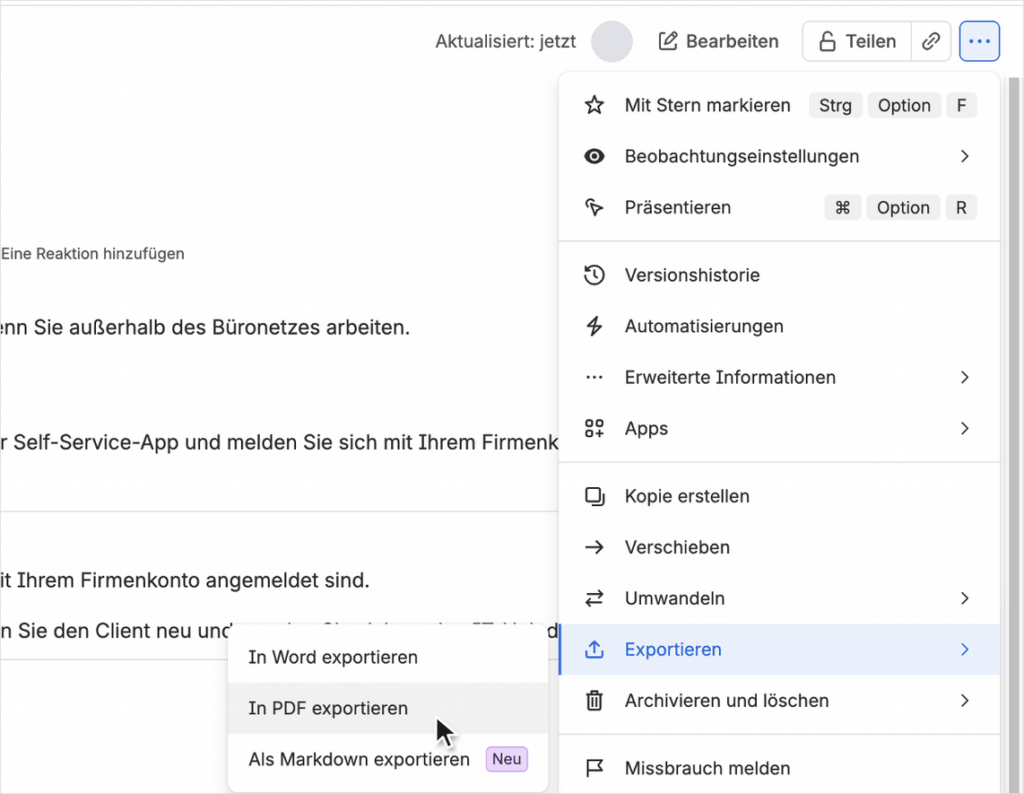
Seitenmenü ••• > Exportieren > In PDF exportieren. Im PDF sind alle Bereiche aufgeklappt.
„Exportieren“ fehlt im •••-Menü?
In Confluence Cloud werden Bereichsberechtigungen inzwischen über Rollen verwaltet, und das Exportrecht ist zweigeteilt: Bereich exportieren und Einzelne Inhalte exportieren. Für den Export einer einzelnen Seite braucht man das zweite. Fehlt es, verschwindet Exportieren aus dem Seitenmenü, selbst bei Site- und Organisations-Admins, die den ganzen Bereich exportieren dürfen. Strg/Cmd + P öffnet dann zwar den Exportdialog, bricht aber mit einem Fehler ab.
So behebt es ein Bereichsadmin:
- Bereichseinstellungen > Benutzer öffnen.
- Beim Benutzer oder der Gruppe auf Informationen anzeigen und dann Zugriff verwalten klicken.
- Unter Exportieren die Option Einzelne Inhalte exportieren aktivieren und speichern.
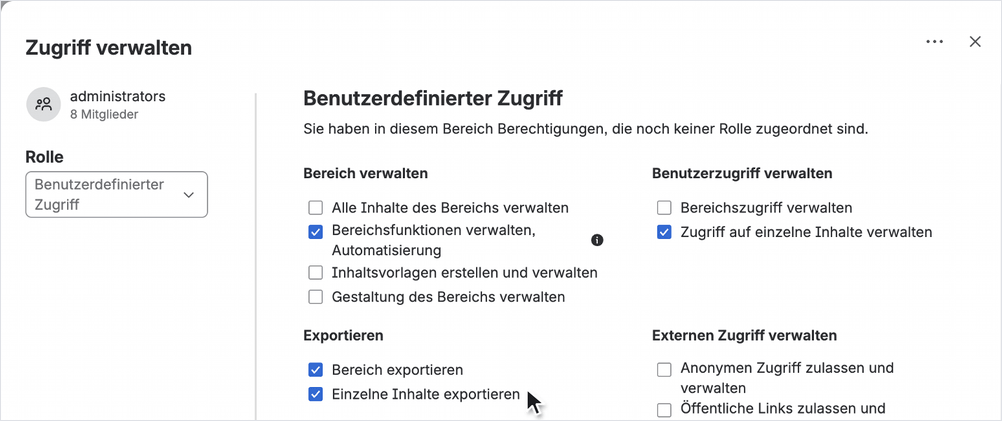
Ist die Option aktiv und der Menüpunkt trotzdem weg, fragen Sie Ihren Organisations-Admin: Eine Datensicherheitsrichtlinie in Atlassian Guard (Sicherheit > Richtlinie zur Datensicherheit > Daten exportieren) kann Exporte für ganze Bereiche oder Klassifizierungsstufen sperren.
Akkordeon und verschachtelte Bereiche
Akkordeon bauen
Ein eigenes Akkordeon-Makro hat Confluence nicht. Ein Akkordeon sind mehrere Erweiterungen direkt untereinander:
- Erste Erweiterung mit
/erweiterungeinfügen und betiteln. - Darunter klicken und die nächste einfügen, ohne Leerzeile dazwischen.
- Für jeden Eintrag wiederholen, dann veröffentlichen.
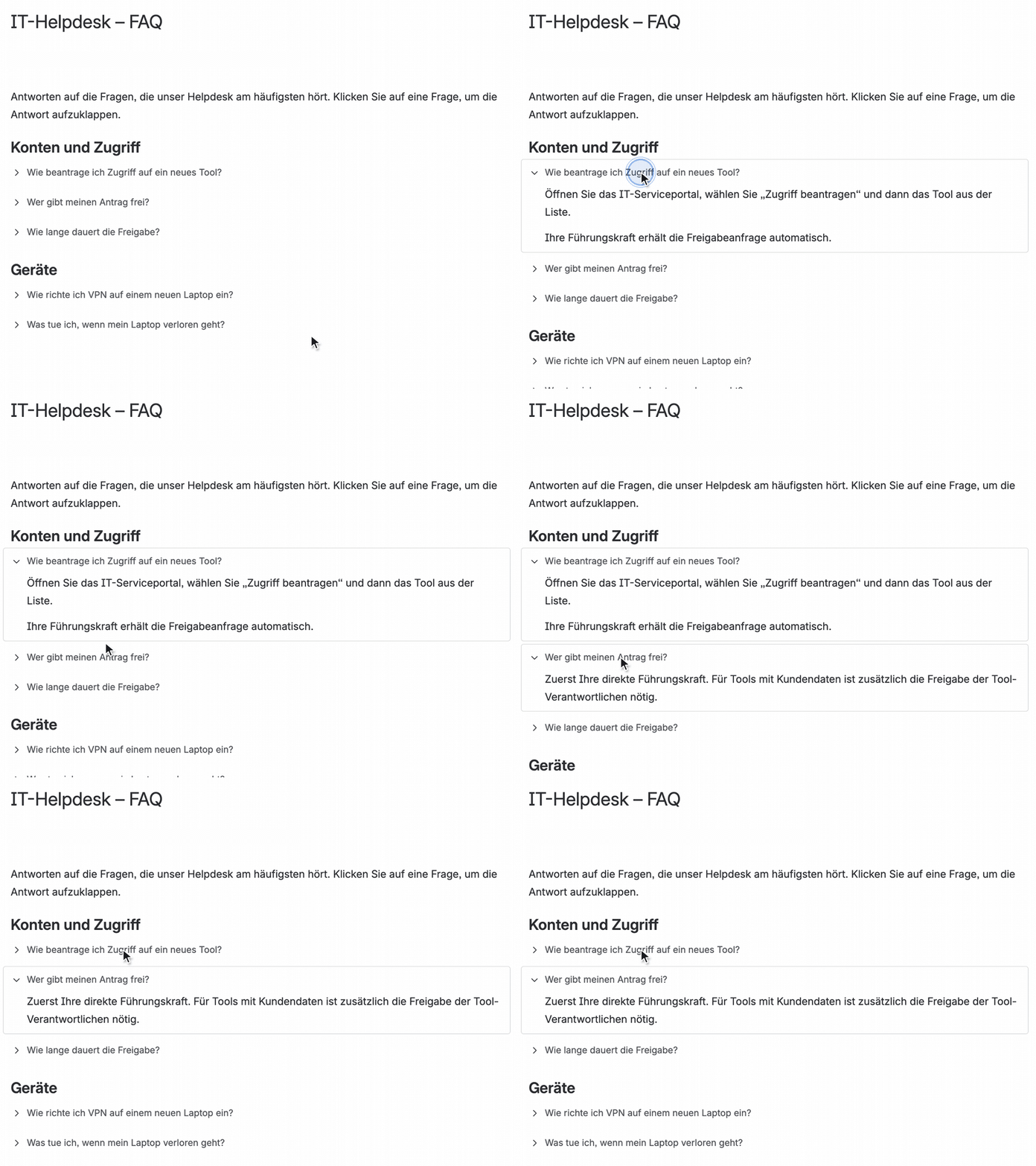
Mehrere Erweiterungen als FAQ: Jeder Bereich klappt für sich auf.
Ein Unterschied zum klassischen Web-Akkordeon: Öffnet man einen Bereich, schließen sich die anderen nicht. Für FAQs ist das meist sogar besser. Brauchen Sie echtes „immer nur einer offen“ oder Tabs, hilft nur eine App.
Erweiterung in Erweiterung
- Data Center: wird unterstützt. Confluence klappt jede Ebene korrekt auf und zu.
- Cloud: funktioniert ebenfalls: einfach im Inhaltsbereich der äußeren Erweiterung
/erweiterungtippen. Die innere Erweiterung nimmt aber weniger auf. Text, Listen, Code-Blöcke, Panels und Zitate gehen, eine Tabelle nicht: Fügen Sie dort eine ein, setzt der Editor sie in die äußere Erweiterung. Erweiterungen in Tabellenzellen und Layout-Spalten funktionieren.
Braucht die innere Ebene eine Tabelle, flachen Sie die Struktur ab:
- Mehrere Erweiterungen hintereinander, deren Titel die Hierarchie tragen („Einrichtung – Windows“, „Einrichtung – macOS“).
- Die tiefste Ebene auf eine Unterseite auslagern und aus der Erweiterung verlinken.
- Erweiterungen in einem zweispaltigen Layout nebeneinander setzen.
Mehr als zwei Ebenen sind ohnehin nicht leserfreundlich. In der dritten verliert man die Orientierung.
Grenzen und Unterschiede: Cloud vs. Data Center
Die Erweiterung ist bewusst einfach gehalten. Diese Grenzen fallen am häufigsten auf:
- Immer eingeklappt beim Laden, in der Ansicht und im Bearbeitungsmodus.
- Kein „Alle aufklappen“. Siehe die Umwege oben.
- Browsersuche ignoriert eingeklappte Inhalte.
Strg/Cmd + Ffindet nur Text in geöffneten Bereichen. - Titel nur als reiner Text. Keine Symbole, Farben oder Formatierungen, keine Stiloptionen.
- Kein Link, der eine bestimmte Erweiterung öffnet. Man kann auf die Seite oder eine Überschrift verlinken, der Bereich bleibt zu.
- Keine Tabellen in verschachtelten Erweiterungen (Cloud).
| Confluence Cloud | Confluence Data Center | |
|---|---|---|
| Einfügen | /erweiterung (DE) bzw. /expand (EN) oder Elemente einfügen (+) |
Makro-Browser oder {expand |
| Bearbeiten | Direkt, so wie es veröffentlicht aussieht | Makro-Platzhalter mit Inhaltsbereich |
| Standardmäßig aufgeklappt | Nein | Nein |
| Alle aufklappen | Nein (App nötig) | Nein (Benutzermakro oder App) |
| Erweiterung in Erweiterung | Ja, aber ohne Tabellen in der inneren | Ja |
| PDF-Export | Alle Bereiche aufgeklappt | Alle Bereiche aufgeklappt |
| Eigene Skripte auf der Seite | Nicht möglich | Benutzermakros, HTML-Makro falls aktiviert |
Bordmittel oder App?
Für die meisten Seiten reicht die eingebaute Erweiterung. Hier endet sie:
| Sie möchten … | Eingebaut? | Hinweis |
|---|---|---|
| Inhalt hinter einem klickbaren Titel verbergen | Ja | Erweiterung |
| FAQ oder einfaches Akkordeon | Ja | Erweiterungen untereinander |
| Alle Bereiche im PDF zeigen | Ja | Automatisch beim Export |
| Schaltfläche „Alle auf-/zuklappen“ | Nein | App (Cloud), Benutzermakro (Data Center) |
| Bereich standardmäßig geöffnet | Nein | App |
| Akkordeon, das andere Bereiche schließt | Nein | App |
| Tabs | Nein | App |
| Inhalt unter einer Überschrift einklappen | Nein | App |
| Gestaltete Titel (Farbe, Symbol) | Nein | App |
Prüfen Sie vor einer App, ob eine kürzere Seite, eine Unterseite oder ein Inhaltsverzeichnis das Problem nicht schon löst. Gute Struktur ist oft die günstigere Lösung.
Sie klappen eine große Tabelle nur ein, weil sie unhandlich ist? Lange Tabellen gehören zu den häufigsten Inhalten in Erweiterungen, meist weil jede Änderung den Editor und viel Scrollen erfordert. Ist das das eigentliche Problem, machen Sie die Tabelle besser bearbeitbar, statt sie zu verstecken. Mit Fast Inline Table Editing + Excel Formulas for Confluence bearbeiten Leser Zellen direkt auf der veröffentlichten Seite, nutzen Excel-Formeln und können Zeilen sortieren und filtern, ganz ohne Bearbeitungsmodus.
Zum Kopieren
Schrägstrich-Befehl (Cloud-Editor)
/erweiterung     (deutsche Oberfläche)
/expand          (englische Oberfläche)
Wiki-Markup (Data Center; auch für Seitenleiste, Kopf- und Fußzeile)
{expand:Installationsschritte anzeigen}
Dieser Text ist verborgen, bis der Leser den Bereich aufklappt.
{expand}
Speicherformat (Data Center, REST-API, Vorlagen)
<ac:structured-macro ac:name="expand">
  <ac:parameter ac:name="title">Installationsschritte anzeigen</ac:parameter>
  <ac:rich-text-body>
    <p>Dieser Text ist verborgen, bis der Leser den Bereich aufklappt.</p>
  </ac:rich-text-body>
</ac:structured-macro>
Atlassian Document Format (Cloud REST API v2, Automatisierung)
{
  "type": "expand",
  "attrs": { "title": "Installationsschritte anzeigen" },
  "content": [
    {
      "type": "paragraph",
      "content": [
        { "type": "text", "text": "Dieser Text ist verborgen, bis der Leser den Bereich aufklappt." }
      ]
    }
  ]
}
In Tabellenzellen und in anderen Erweiterungen heißt der Knotentyp nestedExpand statt expand.
FAQ
Wie erstelle ich einen aufklappbaren Bereich in Confluence?
Seite bearbeiten, /erweiterung tippen (englische Oberfläche: /expand), Enter drücken, Titel vergeben und Inhalt einfügen. Nach dem Veröffentlichen ist der Bereich eingeklappt, bis ein Leser auf den Titel klickt.
Warum funktioniert /expand in meinem Confluence nicht?
In der deutschen Oberfläche heißt das Element „Erweiterung“. Der Schrägstrich-Befehl sucht nach dem deutschen Namen, deshalb findet /expand nichts. Tippen Sie /erweiterung oder /erw.
Gibt es in Confluence ein Akkordeon-Makro?
Nein. Setzen Sie mehrere Erweiterungen direkt untereinander, dann entsteht ein Akkordeon. Jeder Bereich klappt unabhängig auf und zu.
Kann ich alle Bereiche einer Confluence-Seite auf einmal aufklappen?
Nicht mit Bordmitteln. Exportieren Sie die Seite als PDF, dann ist alles aufgeklappt, oder nutzen Sie ein Benutzermakro (Data Center) bzw. eine App (Cloud).
Kann eine Erweiterung standardmäßig aufgeklappt sein?
Nein. Erweiterungen laden immer eingeklappt. Soll Inhalt sofort sichtbar sein, setzen Sie ihn unter eine Überschrift oder in ein Panel.
Kann ich eine Erweiterung in eine andere einfügen?
Ja, in Cloud und Data Center. In Cloud kann die innere Erweiterung keine Tabelle enthalten; Confluence setzt die Tabelle in die äußere.
Warum findet Strg+F keinen Text auf der Seite?
Die Browsersuche durchsucht keine eingeklappten Bereiche. Klappen Sie den Bereich zuerst auf oder exportieren Sie die Seite als PDF und suchen Sie dort.
Was kann ich in eine Erweiterung einfügen?
Text, Überschriften, Listen, Tabellen, Bilder, Code-Blöcke, Panels und die meisten Makros.
Verbirgt eine Erweiterung Inhalte vor Personen ohne Berechtigung?
Nein. Sie ändert nur das Layout. Wer die Seite sehen darf, kann jeden Bereich aufklappen. Für Zugriffsrechte nutzen Sie Seiteneinschränkungen.
Warum fehlt „Exportieren“ im Seitenmenü von Confluence Cloud?
Meist ist die Berechtigung Einzelne Inhalte exportieren für Sie in diesem Bereich deaktiviert. Ein Bereichsadmin aktiviert sie unter Bereichseinstellungen > Benutzer > Zugriff verwalten. Ist sie bereits aktiv, kann eine Richtlinie zur Datensicherheit in Atlassian Guard den Export sperren.