Ein Bericht für alle Fälle: So nutzen Sie den Report Builder Universal Report


Sind Sie Projektmanager und stoßen regelmäßig an die Grenzen der vorinstallierten Jira-Berichte? Möchten Sie komplexe Auswertungen in unterschiedlichen Konstellationen ansprechend darstellen? Wünschen Sie sich, jeden beliebigen Bericht schnell und ohne Umwege genau nach Ihren Anforderungen zu erstellen?

Dann wird der Universal Visual Builder Ihr Reporting verändern. Konfigurieren Sie die integrierten Jira-Berichte und erstellen Sie verschiedene Auswertungen in kürzester Zeit – ohne mehrfach zwischen unterschiedlichen Eingabemasken hin- und herzuwechseln.

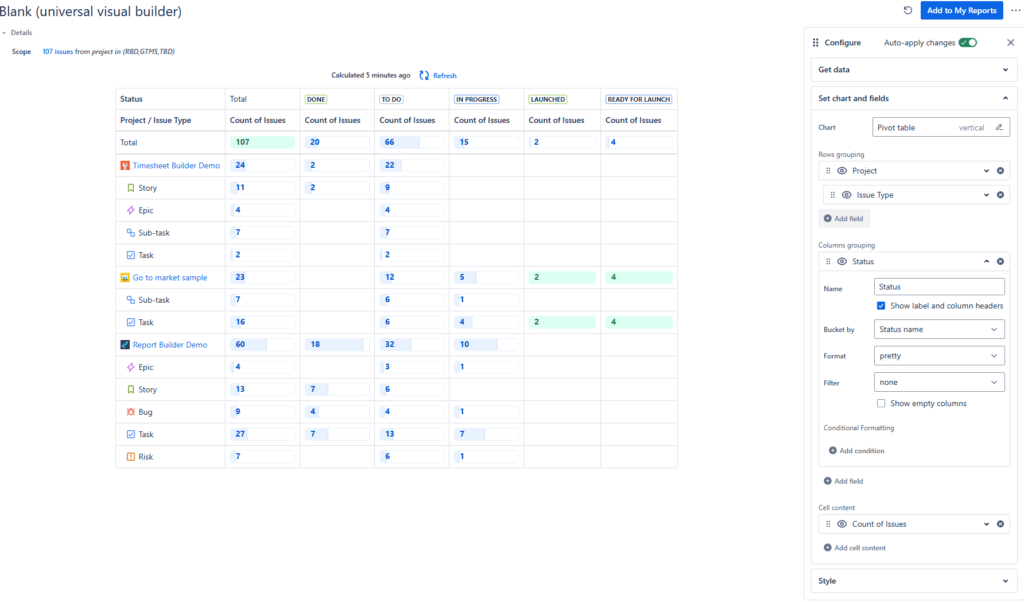
Ein Jira-Pivot-Tabellen-Bericht gruppiert Ihre Vorgänge nach zwei oder mehr beliebigen Jira-Feldern und berechnet für jede Schnittmenge einen Wert. In Report Builder erstellen Sie ihn mit dem Universal Visual Builder: Klicken Sie auf New Report, wählen Sie Basic Charts and Reports → Blank Universal Visual Builder, legen Sie den Umfang fest und fügen Sie anschließend Gruppierungsfelder zu Zeilen und Spalten hinzu und bestimmen Sie, was jede Zelle berechnen soll. Kein Code, kein JQL erforderlich.

Auf einen Blick

Was Sie erstellen: eine Jira-Pivot-Tabelle – oder eine einfache Tabelle, ein Kreis-, Ring-, Balken- oder Zahlendiagramm –, gruppiert nach beliebigen Standard- oder benutzerdefinierten Jira-Feldern.
Für wen: Jira-Administratoren, Projektmanager, Scrum Master und PMO-Teams, denen die Standardberichte von Jira nicht mehr ausreichen.
Voraussetzungen: Report Builder ist in Jira installiert, und Sie haben die Berechtigung, die Projekte zu durchsuchen, über die Sie berichten möchten.
Zeitaufwand: rund fünf Minuten für einen ersten funktionierenden Bericht.

Warum die Standardberichte von Jira an ihre Grenzen stoßen

Jira hat keine native Pivot-Tabelle. Die nächstgelegene Bordmittel-Option ist das Gadget Zweidimensionale Filterstatistik (Two-Dimensional Filter Statistics), und es bringt zwei Einschränkungen mit, die in Atlassians eigener Dokumentation beschrieben sind und sich durch eine lange Reihe von Community-Threads ziehen:

  • Genau zwei Dimensionen. Ein Feld auf der X-Achse, ein Feld auf der Y-Achse. Eine dritte oder vierte Gruppierung lässt sich nicht verschachteln.
  • Nur Felder mit einer festen Wertemenge. Auswahllisten, Mehrfachauswahlen, Benutzer- und Gruppenauswahlfelder, Versionen. Numerische Felder sind ausgeschlossen – das heißt, Story Points, ursprüngliche Schätzung und andere Zahlenfelder lassen sich überhaupt nicht als Achsen verwenden, weil sie eine unbegrenzte Werteliste erzeugen würden.

Diese zweite Grenze ist der Grund, warum „Story Points nach Epic und Bearbeiter summieren“ zu den am häufigsten gestellten und unbeantworteten Fragen in der Atlassian Community gehört. Es ist kein Konfigurationsfehler – das native Gadget kann es schlicht nicht.

Der Universal Visual Builder hebt beide Einschränkungen auf. Sie können beliebig viele Gruppierungsfelder zu Zeilen und Spalten hinzufügen, jeden Jira-Feldtyp einschließlich benutzerdefinierter Felder verwenden und echte Aggregationen – Summe, Durchschnitt, Median, Minimum, Maximum, Anzahl – auf numerische Daten anwenden. Der Rest dieser Anleitung führt Schritt für Schritt durch den Aufbau.

Was ist der Universal Visual Builder?

Der Universal Visual Builder (früher Universal Report) ist der universelle Berichtseditor von Report Builder, den Sie über die Option Blank Universal Visual Builder unter Basic Charts and Reports anlegen. Er verwandelt Jira-Vorgänge in Pivot-Tabellen und Diagramme und nutzt dafür drei vertraute Business-Intelligence-Konzepte:

  • Scope (Umfang) – welche Jira-Vorgänge analysiert werden.
  • Gruppierungsfelder (Dimensionen) – wie die Daten auf Zeilen und Spalten verteilt werden.
  • Cell Content (Zellinhalt) – was für jede Gruppe berechnet oder angezeigt wird.

Da er jeden Jira-Feldtyp akzeptiert, deckt derselbe Builder Fortschrittsverfolgung, Projektstatus, Auslastungsverteilung, Time-in-Status-Analysen und KPI-Übersichten ab – ohne eine einzige Zeile Code.

Bevor Sie beginnen

  • Report Builder ist in Ihrer Jira-Instanz installiert (Cloud, Data Center oder Server).
  • Sie können die Jira-Projekte durchsuchen, über deren Vorgänge Sie berichten möchten.
  • Optional: ein gespeicherter Jira-Filter oder eine JQL-Abfrage, falls Sie bereits genau wissen, welche Vorgänge in den Bericht gehören.

Schritt 1: Einen neuen Bericht in Jira erstellen

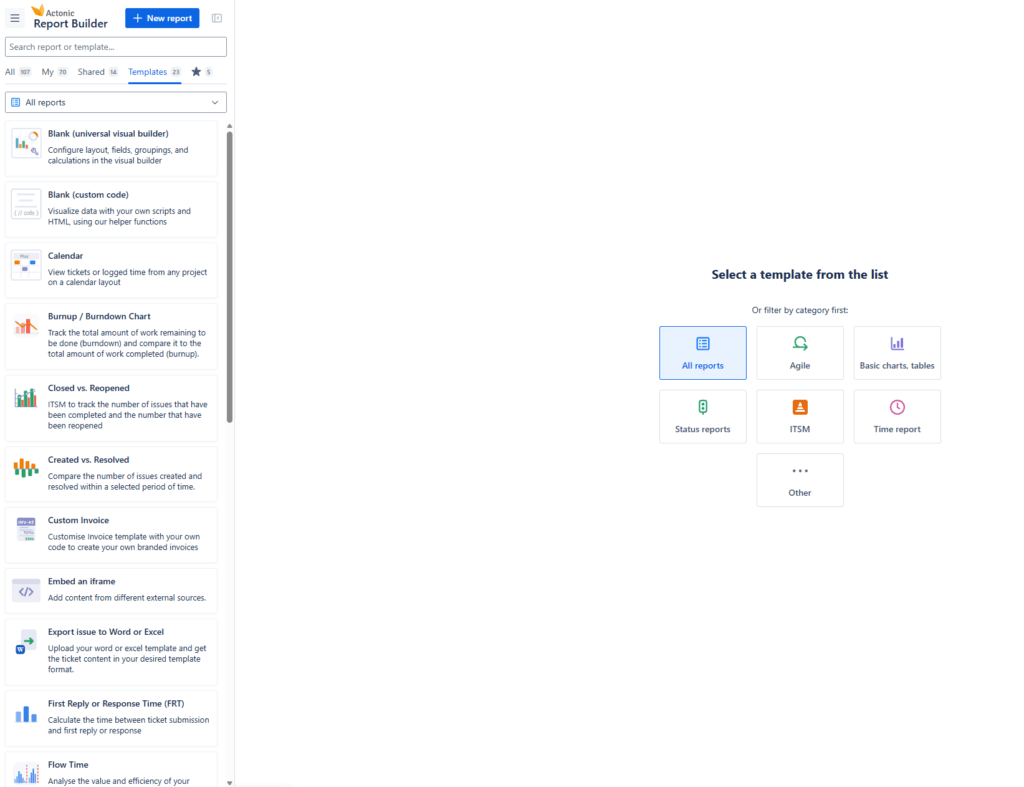
Klicken Sie auf New Report.

Das Menü „New Report“ in Report Builder für Jira

Wählen Sie in der Berichtstypauswahl Basic Charts and Reports → Blank Universal Visual Builder. Report Builder erstellt den neuen Bericht automatisch.

Schritt 2: Die Standard-Pivot-Tabelle verstehen

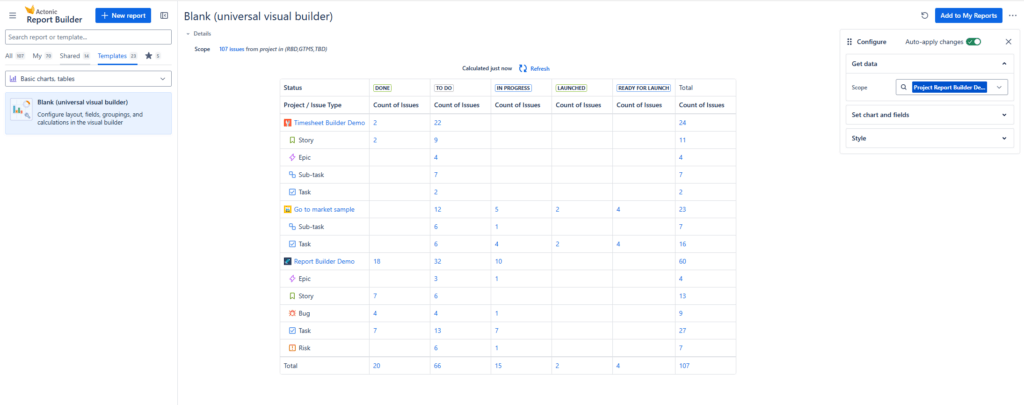
Ein neu erstellter Universal-Visual-Builder-Bericht enthält standardmäßig eine Pivot-Tabelle.

Der Umfang ist auf das zuletzt bearbeitete Jira-Projekt voreingestellt, sodass bereits Daten auf dem Bildschirm stehen und Sie sofort mit der Konfiguration beginnen können, statt erst ein Projekt auswählen zu müssen.

Schritt 3: Den Berichtsumfang festlegen – Projekte, Filter oder JQL

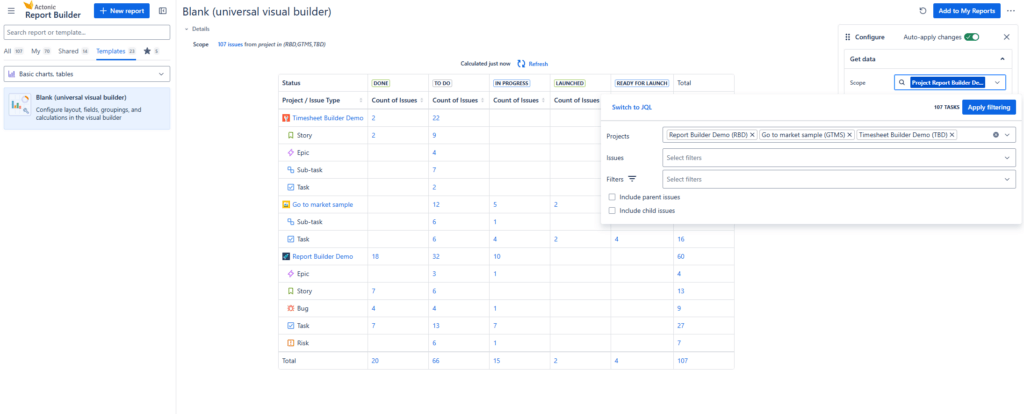
Der Umfang steuert, welche Jira-Vorgänge in den Bericht einfließen. Klicken Sie auf Scope, um ihn zu ändern.

Umfang eines Jira-Berichts mit Projekten, Filtern, Bedingungen und JQL festlegen

Sie können die Datenquelle definieren, indem Sie:

  • ein oder mehrere Jira-Projekte hinzufügen;
  • gespeicherte Jira-Filter auswählen;
  • zusätzliche Filterbedingungen für Vorgänge definieren;
  • JQL für einen vollständig individuellen Umfang verwenden.

JQL steht denen zur Verfügung, die es nutzen möchten, notwendig ist davon aber nichts – die Kombination aus ein paar Projekten und Bedingungen deckt die meisten Berichte ab.

Mehrere Jira-Projekte in einem einzigen Berichtsumfang kombiniert

Schritt 4: Einen Jira-Diagrammtyp auswählen

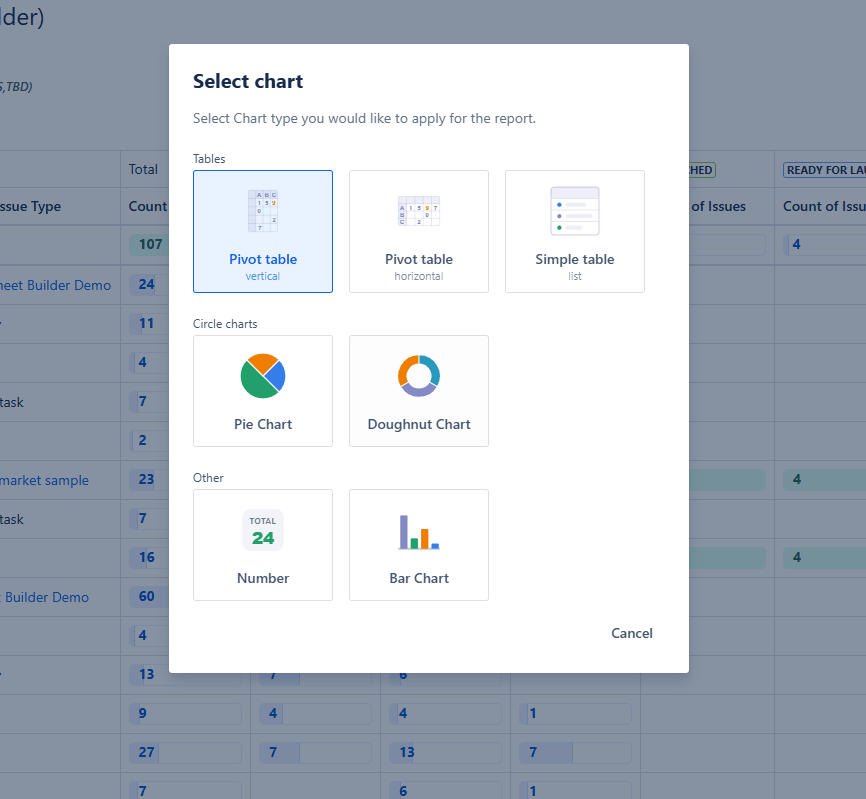
Öffnen Sie Set Chart and Fields und klicken Sie auf den aktuellen Visualisierungstyp, um die Optionen zu sehen.

Jira-Diagrammtypen im Universal Visual Builder

Visualisierung Was sie zeigt
Pivot Table Vertical Eine Pivot-Tabelle, bei der die Hauptgruppierung vertikal angeordnet ist.
Pivot Table Horizontal Eine Pivot-Tabelle, bei der die Hauptgruppierung horizontal angeordnet ist.
Simple Table Eine schlichte Auflistung der Daten, ohne Pivot-Gruppierung.
Pie Chart Daten als Segmente eines Kreisdiagramms – einfacher Vergleich der relativen Größe von Kategorien.
Donut Chart Dasselbe Prinzip wie ein Kreisdiagramm, dargestellt als Ring.
Number Chart Berechnete Werte als Karten mit großen Zahlen – praktisch für KPIs, Summen und Anzahlen.
Bar Chart Werte als Balken, für den visuellen Vergleich zwischen Kategorien.

Die Datentabelle neben einem Diagramm anzeigen

Bei Pie-, Donut– und Bar-Diagrammen aktivieren Sie Show Table, um die zugrunde liegende Datentabelle neben der Visualisierung anzuzeigen – wahlweise links, rechts oder unten. Stakeholder bekommen das Bild, Analysten die exakten Zahlen dahinter – im selben Bericht.

Schritt 5: Jira-Daten nach beliebigen Feldern gruppieren

Gruppierungsfelder – in der BI-Terminologie Dimensionen – gliedern und ordnen den Bericht. Fügen Sie sie in beliebiger Zahl zu Rows oder Columns hinzu, mit jedem Jira-Feldtyp einschließlich benutzerdefinierter Felder.

Ein Jira-Feld als Gruppierungsdimension hinzufügen

So fügen Sie ein Feld hinzu

  1. Klicken Sie unter der Gruppierung Rows oder Columns auf Add Field.
  2. Durchsuchen Sie die verfügbaren Jira-Felder oder nutzen Sie das Suchfeld.
  3. Wählen Sie das Feld aus.

Es wird automatisch der entsprechenden Gruppierung hinzugefügt. Fügen Sie weitere Dimensionen hinzu, um verschachtelte Gruppierungen aufzubauen – genau der Schritt, den das native zweidimensionale Gadget nicht leisten kann.

Schritt 6: Ein Gruppierungsfeld konfigurieren

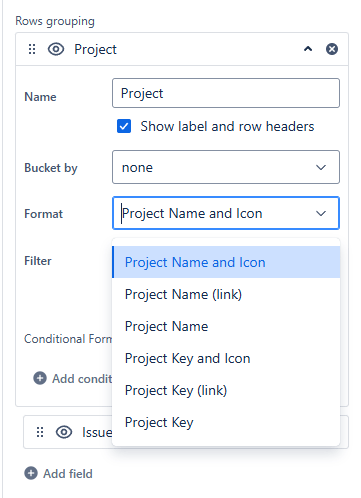
Sobald ein Feld in Rows oder Columns liegt, können Sie steuern, wie es dargestellt und wie seine Werte organisiert werden. Welche Optionen zur Verfügung stehen, hängt vom Jira-Feldtyp ab.

Konfigurationsoptionen für ein Gruppierungsfeld

Ein Feld umbenennen

Ändern Sie den Anzeigenamen eines Feldes, ohne das zugrunde liegende Jira-Feld anzutasten – so kann der Bericht klarere, zielgruppengerechte Bezeichnungen verwenden. Sie können außerdem festlegen, ob der Feldname in den Berichtsüberschriften überhaupt erscheint.

Feldwerte in Buckets zusammenfassen

Felder lassen sich in Buckets zusammenfassen, um Werte zu größeren Gruppen zu bündeln – nützlich, wenn nicht jeder einzelne Wert eine eigene Zeile braucht.

Ein Format wählen

Je nach Feldtyp können Sie festlegen, wie die Werte formatiert werden. Datumsfelder etwa lassen sich in verschiedenen datumsbasierten Formaten und Gruppierungen darstellen – so entstehen Auswertungen pro Monat oder pro Quartal.

Ein Gruppierungsfeld filtern

Wenden Sie einen Filter direkt auf ein einzelnes Gruppierungsfeld an, um zu steuern, welche seiner Werte erscheinen – Sie grenzen eine einzelne Dimension ein, ohne den Gesamtumfang des Berichts zu verändern.

Leere Werte und Nullwerte anzeigen

Legen Sie fest, ob die Gruppierung leere Zeilen und Nullwerte enthält – also Vorgänge, bei denen das gewählte Feld keinen Wert hat. Diese Entscheidung sollten Sie bewusst treffen: Nicht zugewiesene oder nicht geschätzte Vorgänge sind oft genau das, was ein Bericht sichtbar machen soll, und wer sie stillschweigend ausschließt, stellt das Problem kleiner dar, als es ist.

Bedingte Formatierung hinzufügen

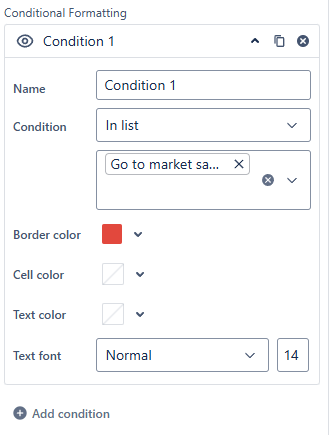
Conditional Formatting hebt bestimmte Werte oder Zellen anhand von Bedingungen hervor, die Sie selbst definieren.

Regeln für bedingte Formatierung, angewendet auf ein Gruppierungsfeld

Sie kann Rahmenfarbe, Zellfarbe, Textfarbe und Schriftart ändern – so werden Überschreitungen, Überlastungen und Ausreißer auf einen Blick sichtbar, statt erst beim Lesen gefunden zu werden.

Schritt 7: Zellinhalt definieren – Kennzahlen, Felder, Untertabellen und Unterdiagramme

Cell Content ist das, was in der Tabelle oder im Diagramm tatsächlich erscheint. Zeilen und Spalten bestimmen, wie die Daten gruppiert werden; Cell Content bestimmt, was für diese Gruppen berechnet oder angezeigt wird. Klicken Sie auf Add Cell Content, um die Optionen zu öffnen.

Kennzahlen hinzufügen

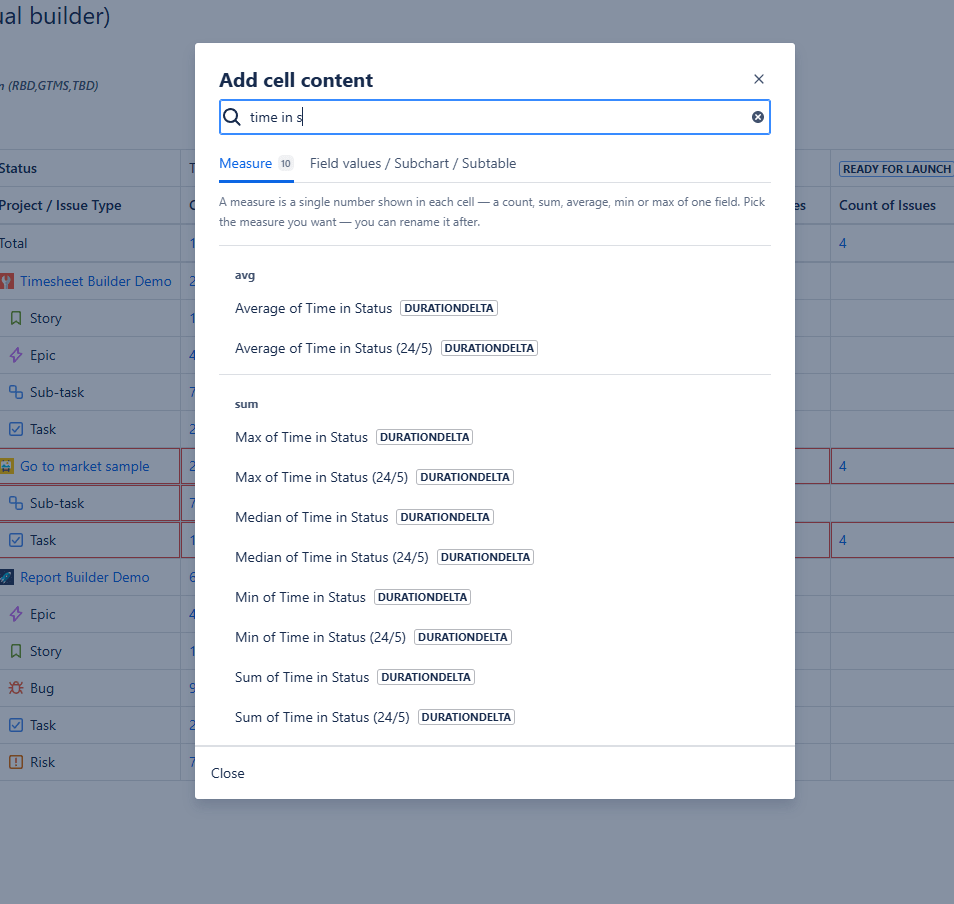
Report Builder bietet Kennzahlen für messbare Jira-Felder an; welche Kennzahlen verfügbar sind, hängt vom gewählten Feld ab.

Eine Kennzahl als Zellinhalt auswählen

Numerische Felder liefern die üblichen Aggregationen: Durchschnitt, Minimum, Maximum, Anzahl, Summe und Median.

Andere Jira-Daten bringen ihre eigenen spezialisierten Kennzahlen mit. Für Time in Assignee, Time in Status, Issue Status History und ähnliche historische oder zeitbezogene Informationen gibt es eigens dafür entwickelte Kennzahlen statt generischer Zahlenverarbeitung.

Jira-Felder und Feldwerte als Zellinhalt hinzufügen

Cell Content beschränkt sich nicht auf berechnete Kennzahlen – Sie können auch Jira-Felder und ihre Werte direkt hinzufügen. Eine Zelle wird damit zum Container für zusätzliche Daten und Visualisierungen und kann enthalten:

  • eine berechnete Kennzahl;
  • Werte aus Jira-Feldern;
  • eine Untertabelle innerhalb der Hauptvisualisierung;
  • ein Unterdiagramm innerhalb der Hauptvisualisierung.

Die Hauptvisualisierung liefert die Struktur, die einzelnen Zellen tragen die Details – eine Verschachtelungstiefe, die Tabellenexporte und Dashboard-Gadgets nicht bieten.

Schritt 8: Beispiel – eine Untertabelle mit Unterdiagramm in einer Pivot-Tabelle

Dieses Beispiel nutzt Cell Content, um in jede Zelle der übergeordneten Tabelle eine detaillierte Aufschlüsselung zu legen.

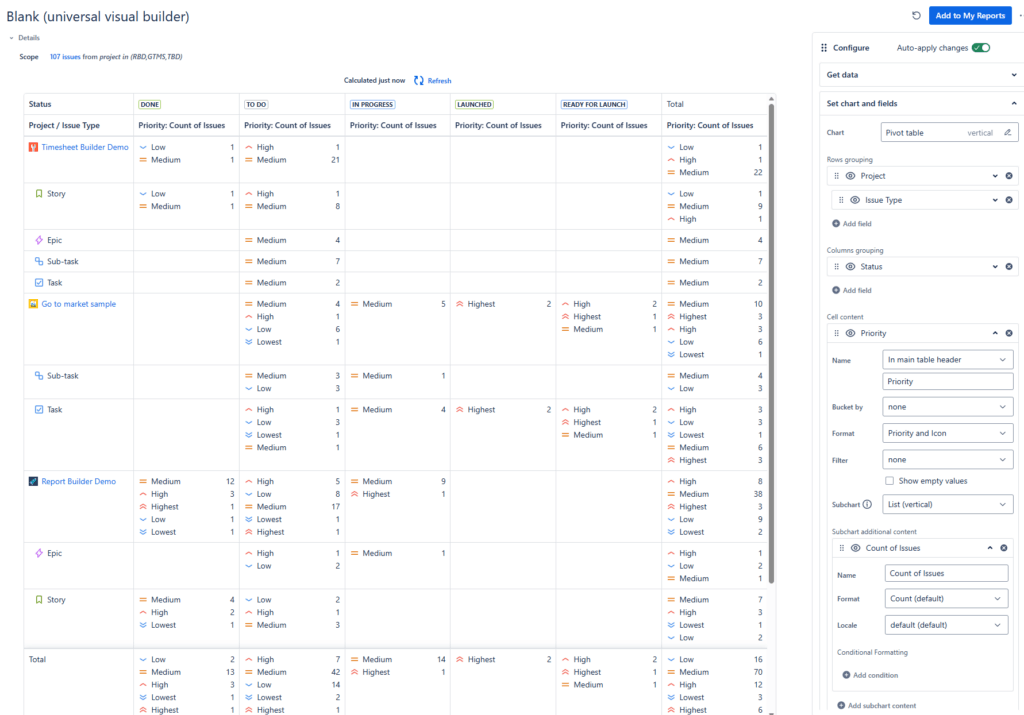
Untertabelle (verschachtelte Listentabelle) in einer übergeordneten Jira-Pivot-Tabelle

  1. Fügen Sie das Feld Priority zu Cell Content hinzu und stellen Sie es so ein, dass die Werte als vertikale Liste angezeigt werden.
  2. Fügen Sie Count of Issues als weiteren Inhalt hinzu, dargestellt als Unterdiagramm.

Jede übergeordnete Zelle zeigt nun jeden Prioritätswert mit seiner Vorgangsanzahl – ein Mini-Bericht pro Zelle statt einer einzelnen aggregierten Zahl.

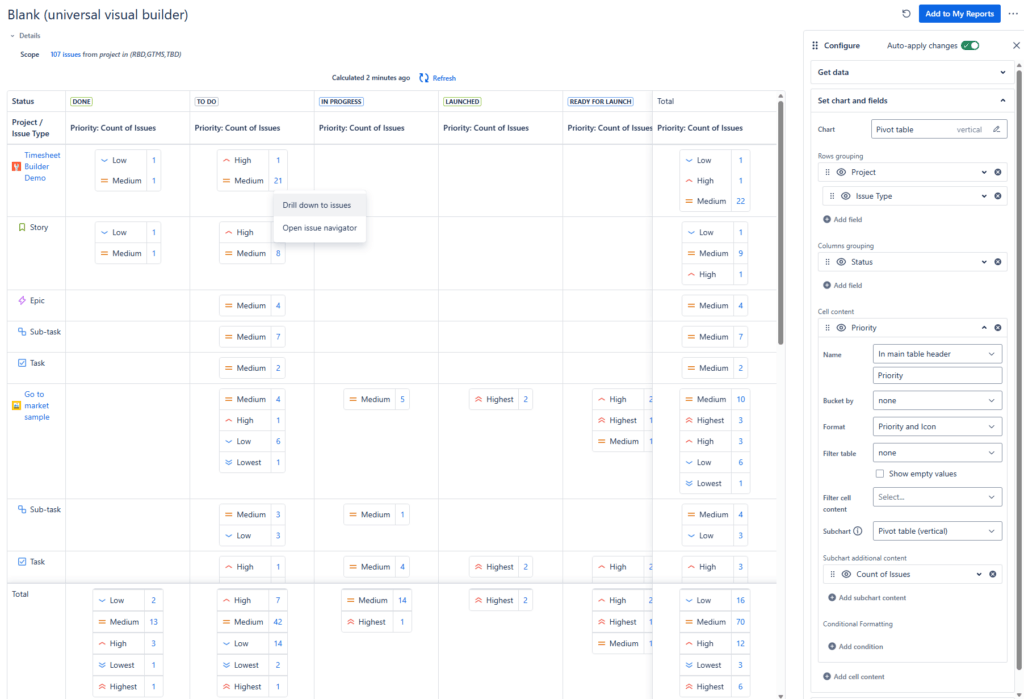
Untertabelle (verschachtelte Pivot-Tabelle) in einer übergeordneten Jira-Pivot-Tabelle

Wenn Sie den Visualisierungstyp des Unterdiagramms auf eine Pivot-Tabelle umstellen, stehen zusätzlich die Drill-down-Optionen des übergeordneten Diagramms zur Verfügung.

Schritt 9: Den Bericht gestalten

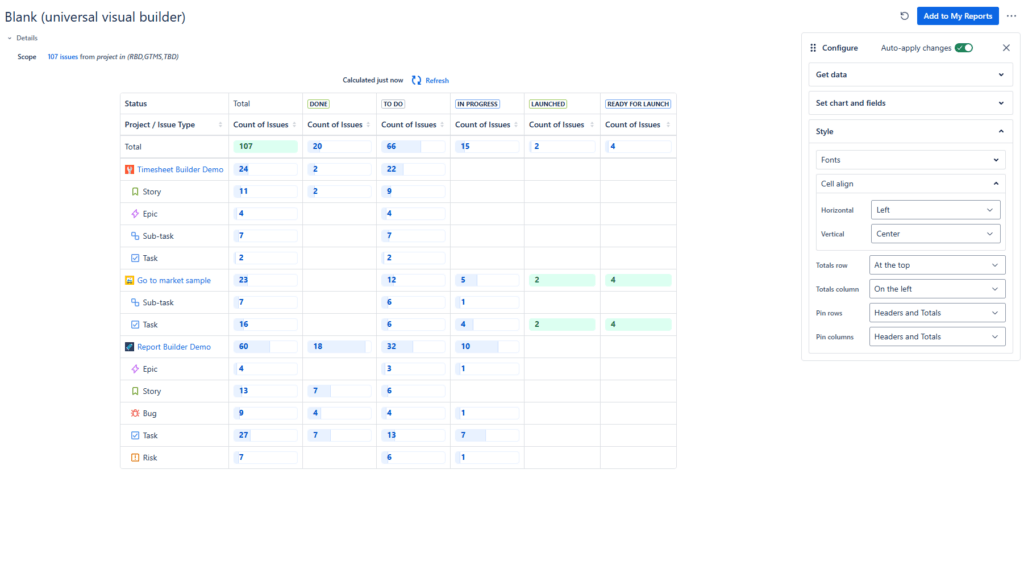
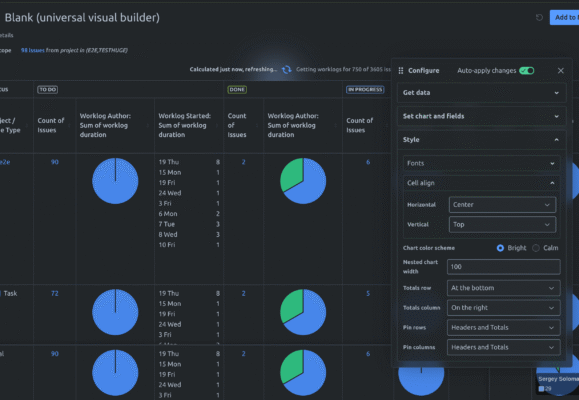
Der Reiter Styling steuert Erscheinungsbild und Scrollverhalten des Berichts.

Styling-Optionen für einen Jira-Bericht

Schriften

Passen Sie Schriftgröße und Schriftstärke an, um einen dichten Bericht kompakter oder einen geteilten Bericht lesbarer zu machen.

Zellausrichtung

Legen Sie die horizontale und vertikale Ausrichtung der Zellinhalte fest – linksbündig, zentriert, rechtsbündig oder eine andere Position je nach Ausrichtungsart.

Summen und Kopfzeilen fixieren

Fixieren Sie in großen Berichten Summenzeilen, Summenspalten und Kopfzeilen, damit sie beim Scrollen in beide Richtungen sichtbar bleiben. Ohne diese Einstellung wird eine breite Pivot-Tabelle nach dem ersten Bildschirm unlesbar – man verliert den Überblick, welche Spalte man gerade vor sich hat.

Fünf Jira-Pivot-Tabellen-Berichte, die Sie so aufbauen können

Jeder davon sind dieselben neun Schritte mit anderen Feldern. Der erste ist der Bericht, den Jira nativ nicht erzeugen kann.

Bericht Zeilen Spalten Zellinhalt
Story Points nach Epic und Bearbeiter Epic Link Assignee Summe der Story Points
Teamauslastung nach Status Assignee Status Anzahl der Vorgänge
Prioritätsverteilung pro Projekt Project Priority Anzahl der Vorgänge
Zulauf im Monatsverlauf Created, formatiert nach Monat Issue Type Anzahl der Vorgänge
Time in Status nach Bearbeiter Assignee Status Kennzahl „Time in Status“

Für den ersten Bericht fügen Sie Epic Link zu Rows hinzu, Assignee zu Columns, anschließend Story Points als Cell Content und wählen die Kennzahl Summe. Aktivieren Sie fixierte Kopfzeilen, wenn Sie viele Epics haben. Genau diese Kombination lehnt das Gadget „Zweidimensionale Filterstatistik“ ab, weil Story Points ein numerisches Feld ist.

Häufig gestellte Fragen

Gibt es in Jira eine native Pivot-Tabelle?

Nein. Jira hat keine integrierte Pivot-Tabelle. Das Gadget „Zweidimensionale Filterstatistik“ ist das nächstgelegene native Äquivalent, ist aber auf zwei Dimensionen beschränkt und akzeptiert nur Felder mit einer festen Wertemenge. Pivot-Tabellen in Jira erfordern eine Marketplace-App.

Kann ich Story Points in Jira nach Epic und Bearbeiter summieren?

Nicht mit nativen Gadgets – numerische Felder wie Story Points lassen sich im Gadget „Zweidimensionale Filterstatistik“ nicht verwenden. Im Universal Visual Builder setzen Sie Epic Link in Rows, Assignee in Columns und Story Points mit der Kennzahl Summe in Cell Content.

Warum kann ich Story Points im Gadget „Zweidimensionale Filterstatistik“ nicht auswählen?

Das Gadget unterstützt nur Felder mit einer definierten, endlichen Wertemenge – Auswahllisten, Mehrfachauswahlen, Benutzer- und Gruppenauswahlfelder, Versionen. Numerische Felder würden eine unbegrenzte Liste von Achsenwerten erzeugen und sind deshalb konstruktionsbedingt ausgeschlossen.

Kann ein Jira-Bericht nach mehr als zwei Feldern gruppieren?

Ja, im Universal Visual Builder. Sie können beliebig viele Gruppierungsfelder zu Rows und Columns hinzufügen und so verschachtelte Gruppierungen erzeugen. Das native Gadget ist auf zwei begrenzt.

Kann ich einen Jira-Bericht ohne JQL bauen?

Ja. Wählen Sie in der Scope-Konfiguration Projekte, gespeicherte Jira-Filter oder Filterbedingungen aus. JQL steht für individuelle Umfänge zur Verfügung, ist aber nie erforderlich.

Kann ich über benutzerdefinierte Jira-Felder berichten?

Ja. Alle Jira-Feldtypen werden unterstützt – Standardfelder wie benutzerdefinierte Felder – sowohl als Gruppierungsdimension als auch als Zellinhalt.

Was ist der Unterschied zwischen einem Gruppierungsfeld und Zellinhalt?

Gruppierungsfelder in Rows und Columns bestimmen, wie die Daten aufgeteilt werden. Cell Content bestimmt, was für jede dieser Gruppen berechnet oder angezeigt wird.

Welche Aggregationen stehen zur Verfügung?

Numerische Felder unterstützen Durchschnitt, Minimum, Maximum, Anzahl, Summe und Median. Zeitbezogene und historische Daten – Time in Status, Time in Assignee, Issue Status History – haben eigene, dafür entwickelte Kennzahlen.

Kann ich ein Jira-Diagramm und seine Datentabelle gleichzeitig anzeigen?

Ja. Aktivieren Sie Show Table bei einem Pie-, Donut- oder Bar-Diagramm und platzieren Sie die Tabelle links, rechts oder unten.

Kann eine Berichtszelle ein eigenes Diagramm enthalten?

Ja. Cell Content kann eine Untertabelle oder ein Unterdiagramm aufnehmen, sodass jede Zelle der übergeordneten Visualisierung zu einem eigenen Mini-Bericht wird.

Wie beziehe ich Jira-Vorgänge mit leeren Feldwerten ein?

Aktivieren Sie in der Konfiguration des Gruppierungsfeldes leere Zeilen und Nullwerte, damit Vorgänge mit fehlenden oder nicht zugewiesenen Werten erscheinen, statt herauszufallen.

Wie halte ich Kopfzeilen in einem großen Jira-Bericht sichtbar?

Nutzen Sie den Reiter Styling, um Summenzeilen, Summenspalten und Kopfzeilen zu fixieren.

Ist der Universal Visual Builder dasselbe wie der Universal Report?

Ja. Die Funktion hieß früher Universal Report und heißt jetzt Universal Visual Builder, erreichbar über Basic Charts and Reports → Blank Universal Visual Builder. Ältere Dokumentation, Videos und Blogbeiträge verwenden möglicherweise noch den früheren Namen; die in dieser Anleitung beschriebene Funktionalität ist dieselbe.
Perfektes Jira Reporting mit Report Builder

  • Individuelle Jira-Berichte einfach erstellen
  • Intuitive Nutzung durch No-Code-Ansatz
  • Berichte in CSV, Excel oder PDF exportieren
Zum Atlassian Marketplace

Wie hilfreich war dieser Beitrag?

Klicke auf die Sterne um zu bewerten!

Durchschnittliche Bewertung 5 / 5. Anzahl Bewertungen: 1

Bisher keine Bewertungen! Sei der Erste, der diesen Beitrag bewertet.