Jira-Berichte per Zuruf: der Report Builder Assistent in Rovo
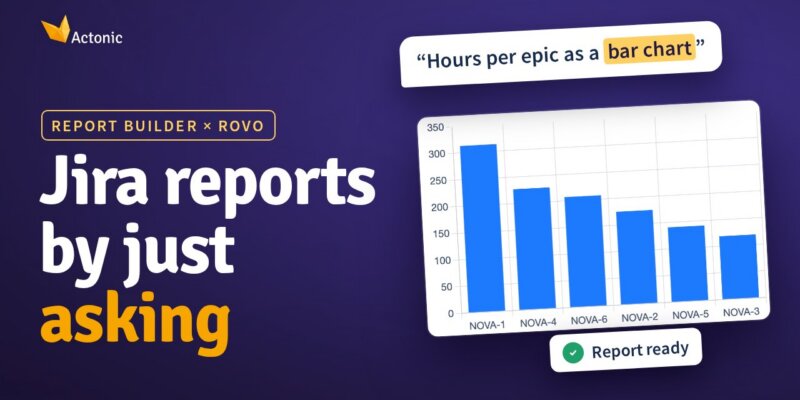
Sie wissen, welchen Bericht Sie brauchen: Stunden pro Epic, offene Bugs nach Priorität, was das Team im letzten Sprint abgeschlossen hat. Aufwendig ist die Einrichtung. Welches Feld enthält das Epic? Welche Gruppierung, welcher Filter, welches Diagramm?
Report Builder hat jetzt einen eigenen KI-Assistenten in Rovo. Sie beschreiben den Bericht in eigenen Worten, der Assistent erstellt ihn auf Live-Jira-Daten. Erst wenn Sie den Plan prüfen und bestätigen, wird etwas angelegt.
In zweieinhalb Minuten erklärt
Zwei Arten von Berichten, ein Chat
Der Assistent erstellt zwei Arten von Berichten. Beide öffnen sich in Report Builder und laufen auf Live-Jira-Daten.
| Universal Visual Builder-Bericht | Scripted Report | |
|---|---|---|
| Ergebnis | Balken-, Kreis- und Ringdiagramme, Pivot-Tabellen, Tabellen und Einzelwerte aus Ihren Jira-Feldern | Eine Seite mit eigenem Code: KPI-Kacheln, eigene Layouts, beliebige Diagramme |
| Geeignet für | Fragen, die ein Standarddiagramm beantwortet | Eine Zusammenfassung auf einer Seite oder ein Layout, das kein Pivot abbildet |
| Später ändern | Wie jeden Universal Visual Builder-Bericht: Diagrammtyp wechseln, Felder umsortieren oder hinzufügen | Nutzer ändern die Eingaben, die das Skript bereitstellt. Neue Eingaben oder Codeänderungen erfordern die Berechtigung Scripted Reports Creator |
Beginnen Sie mit einem Universal Visual Builder-Bericht. Einen Scripted Report fragen Sie an, wenn ein Standarddiagramm die Frage nicht beantwortet.
In fünf Schritten von der Frage zum Diagramm
1. Assistent öffnen. Klicken Sie in Report Builder im Kopfbereich neben dem Logo auf AI. Rechts öffnet sich das Rovo-Panel mit dem Report Builder Assistant.
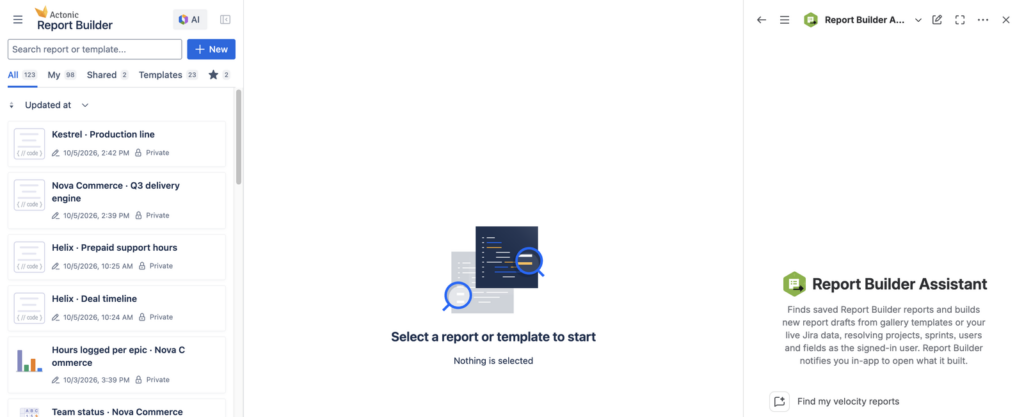
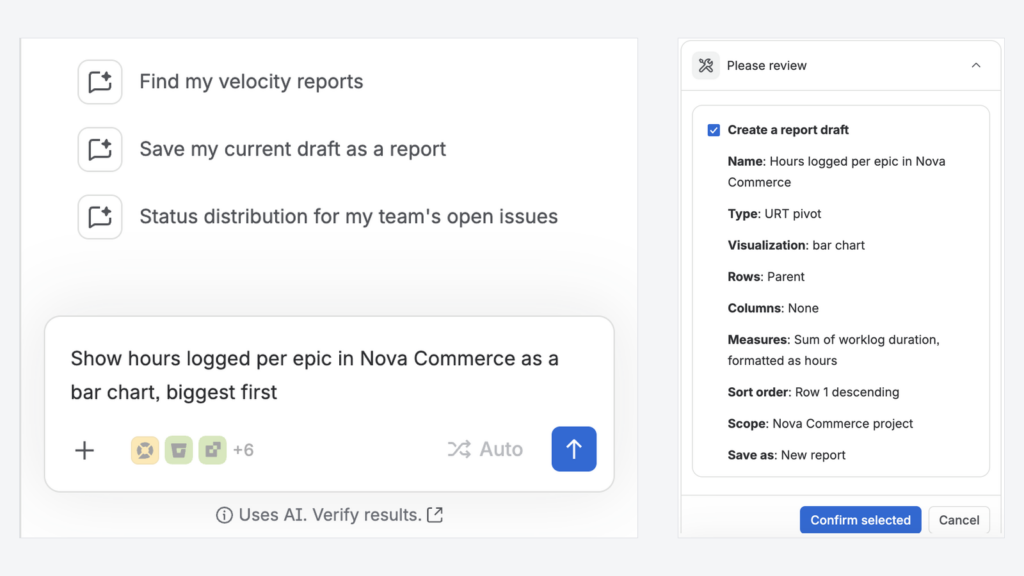
2. Anfrage formulieren. Schreiben Sie in eigenen Worten, was Sie brauchen, und drücken Sie Enter:
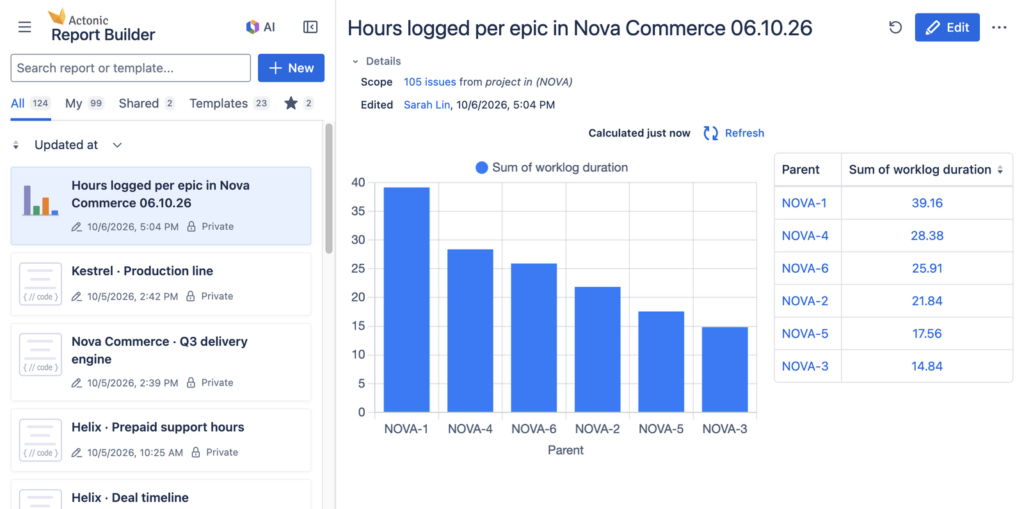
Show hours logged per epic in Nova Commerce as a bar chart, biggest first
3. Plan prüfen. Bevor etwas angelegt wird, zeigt die Karte Please review den Plan: Name, Diagramm, Zeilen und Spalten, Werte, Sortierung und Umfang. Passt alles, klicken Sie auf Confirm selected. Wenn nicht, abbrechen und umformulieren.
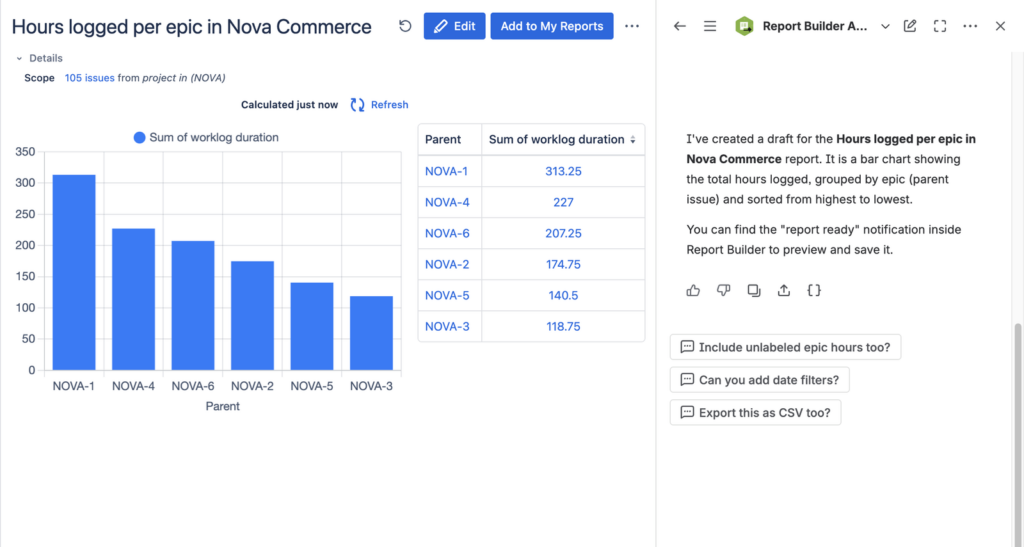
4. Bericht öffnen. Die Benachrichtigung Your report is ready erscheint. Klicken Sie auf Open: das Diagramm und seine Zahlen, berechnet auf Live-Daten aus Jira.
5. Im Chat anpassen. Antworten Sie in derselben Unterhaltung:
Show it in days instead of hours
Auch die Änderung läuft über die Prüfkarte. Ein anderes Diagramm, eine andere Gruppierung, ein Datumsfilter oder eine neue Sortierung funktionieren genauso.
Speichern. Bis Sie auf Add to My Reports klicken, ist der Bericht ein Entwurf. Entwürfe verfallen nach 24 Stunden. Gespeichert ist er ein normaler Report Builder-Bericht: teilen, exportieren oder auf ein Jira-Dashboard setzen.
Wenn ein Diagramm nicht reicht: Scripted Reports
Manche Fragen brauchen eine Seite, kein Diagramm. Fragen Sie genauso und sagen Sie, dass Sie einen Scripted Report möchten:
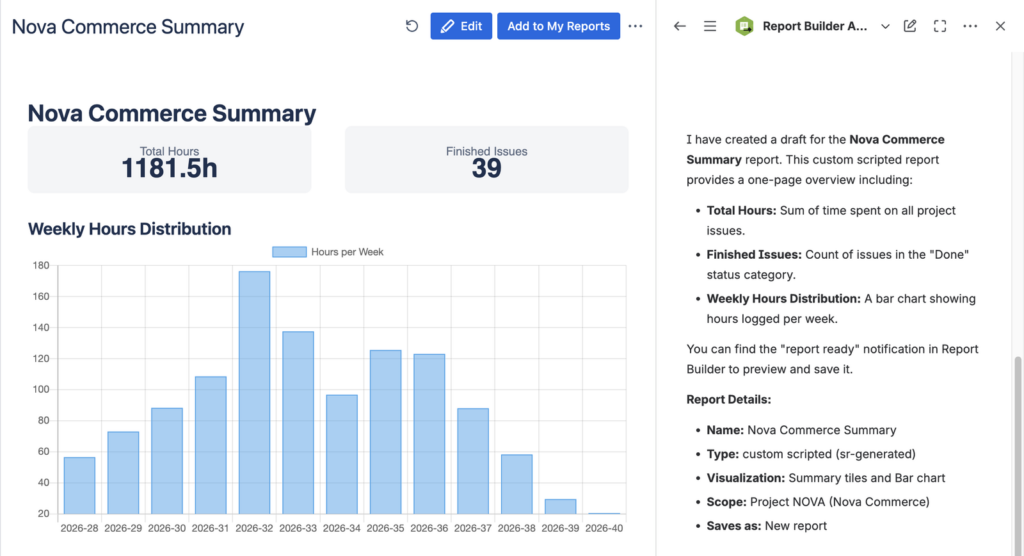
Build a custom scripted report for Nova Commerce: a one-page summary with total hours, finished issues and a weekly hours chart
Der Assistent schreibt den Code. Die Prüfkarte zeigt Name, Zusammenfassung, Projekt und Skript; Sie prüfen die Zusammenfassung und bestätigen. Das Ergebnis ist die beschriebene Seite: KPI-Kacheln und ein Wochendiagramm.
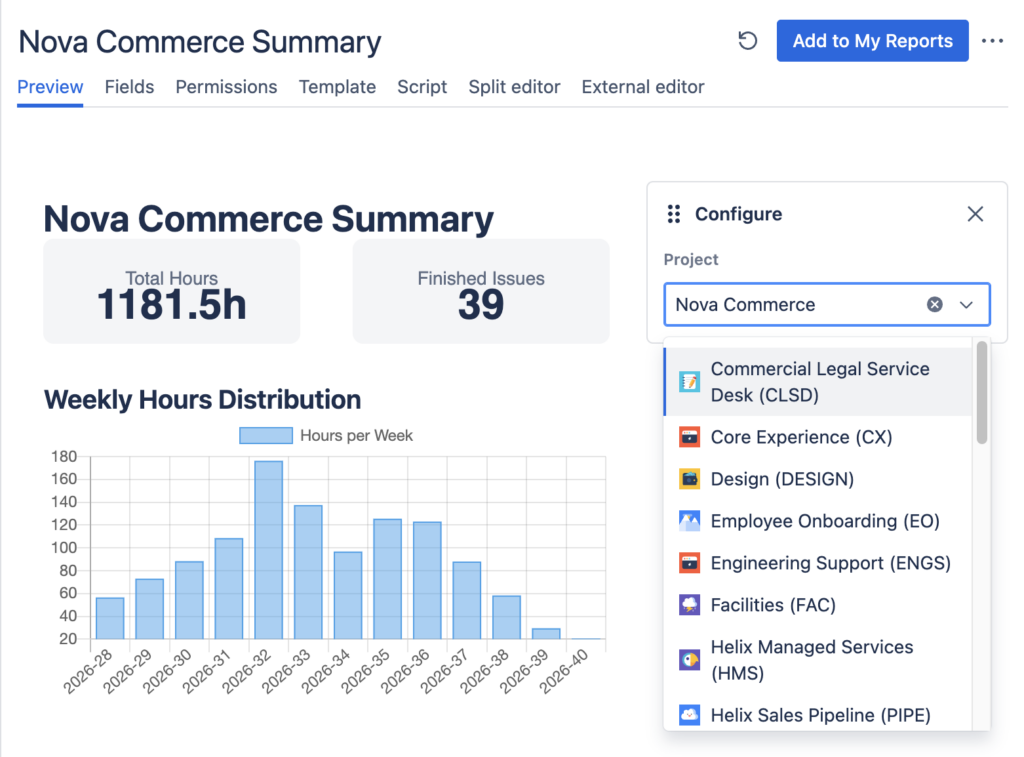
Scripted Reports werden anders bearbeitet:
- Nutzer ändern die Eingaben. Unter Edit zeigt das Panel nur die Einstellungen, die das Skript bereitstellt, etwa Project. Ein anderes Projekt wählen, und die Seite rechnet neu.
- Ersteller ändern den Bericht selbst. Neue Eingaben auf dem Tab Fields oder Änderungen am Code auf dem Tab Script, von Hand oder per Assistent. Beides erfordert die Berechtigung Scripted Reports Creator, die ein Jira-Administrator vergibt.
Tipps für den ersten Entwurf
- Projekt nennen: legt fest, welche Vorgänge gelesen werden.
- Zeitraum nennen: „letzter Monat“, „Q3“.
- Diagramm und Sortierung nennen: „als Balkendiagramm, größte zuerst“.
Zahlen zu niedrig? Prüfen Sie die Zeile Scope auf der Prüfkarte. Worklogs liegen oft auf Sub-Tasks: Aktivieren Sie unter Edit → Get data die Option Include child issues.
Der Assistent arbeitet mit Ihren Rechten und sieht nur, was Ihr Jira-Konto sieht. Report Builder speichert keine Daten außerhalb von Atlassian.
Jetzt ausprobieren
Öffnen Sie Report Builder, klicken Sie auf AI und fragen Sie nach dem Bericht, den Sie schon lange vor sich herschieben.
- Report Builder im Atlassian Marketplace
- Schritt-für-Schritt-Anleitung (Englisch)
- Sie arbeiten lieber in Claude, Cursor oder Codex statt in Jira? So verbinden Sie Report Builder per MCP mit Ihrem KI-Client.
- Ein Bericht, den der Assistent noch nicht erstellen kann? Wir erstellen individuelle Berichte für Report Builder-Kunden kostenlos, meist innerhalb eines Arbeitstages: Bericht anfragen.

 Unverbindlich