Hintergrundfarbe einer Zelle in Confluence Cloud Tabellen ändern

Sie möchten einzelne Zellen in Ihrer Confluence-Cloud-Tabelle farblich hervorheben? Confluence bietet die Möglichkeit, die Hintergrundfarbe einzelner Tabellenzellen direkt im Editor zu ändern — ganz ohne Makros oder Umwege. In dieser Anleitung zeigen wir Ihnen Schritt für Schritt, wie das geht, und gehen auf einen bekannten Bug ein, bei dem die Zellenoptionen nicht angezeigt werden.
So ändern Sie die Hintergrundfarbe einer Tabellenzelle in Confluence Cloud
Die Hintergrundfarbe einer Zelle wird über das Menü Zellenoptionen (engl. „Cell options“) festgelegt. Gehen Sie wie folgt vor:
Schritt 1: In die gewünschte Zelle klicken
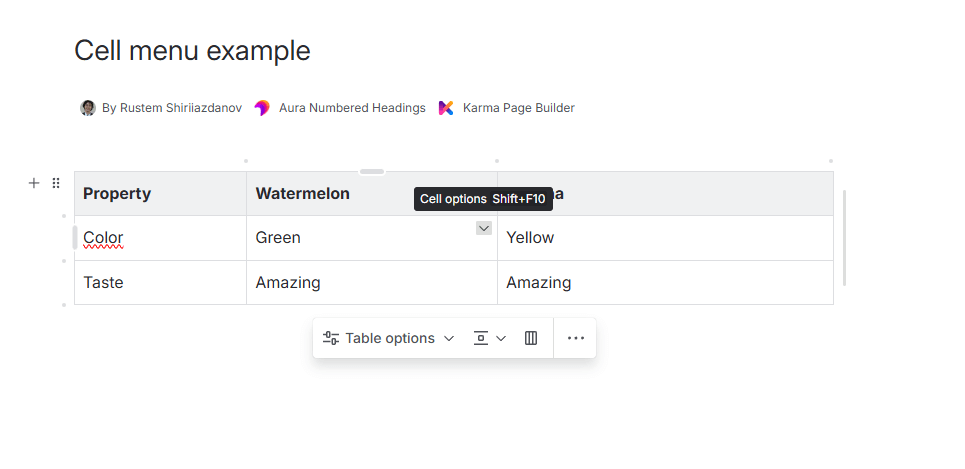
Setzen Sie den Cursor in die Zelle, die Sie einfärben möchten. Sobald die Zelle ausgewählt ist, erscheint ein kleiner Dropdown-Pfeil (▾) in der oberen rechten Ecke der Zelle. Das ist die Schaltfläche für die Zellenoptionen.
Schritt 2: Zellenoptionen öffnen
Klicken Sie auf den Dropdown-Pfeil — oder drücken Sie die Tastenkombination Shift+F10 — um das Menü der Zellenoptionen zu öffnen.
Schritt 3: Hintergrundfarbe auswählen
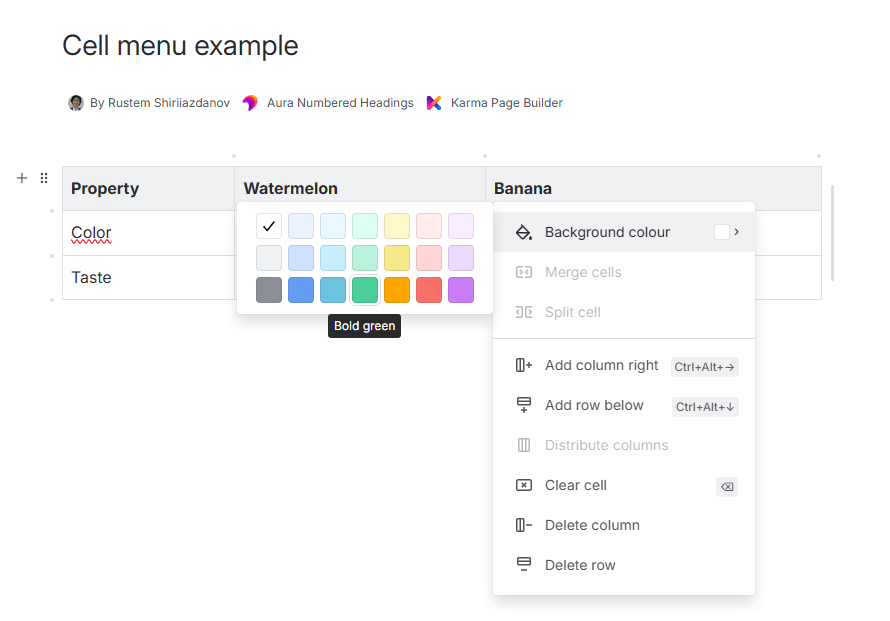
Fahren Sie im Menü mit der Maus über Hintergrundfarbe (engl. „Background colour“). Links neben dem Menü wird eine Farbpalette mit verschiedenen Farbtönen in hellen, mittleren und kräftigen Abstufungen eingeblendet.
Schritt 4: Farbe anklicken
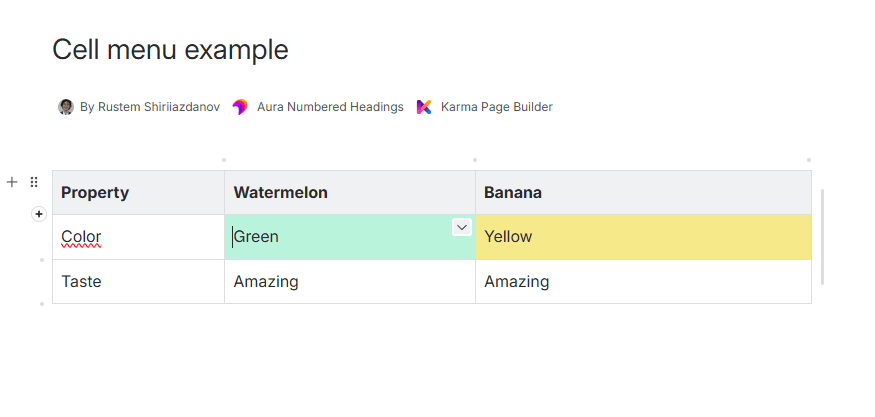
Klicken Sie auf die gewünschte Farbe. Die Hintergrundfarbe der Zelle wird sofort aktualisiert. Wiederholen Sie den Vorgang für jede weitere Zelle, die Sie einfärben möchten.
⚠️ Bekannter Bug: Zellenoptionen werden auf neuen leeren Seiten nicht angezeigt (CONFCLOUD-83655)Es gibt einen bekannten Bug in Confluence Cloud, bei dem der Dropdown-Pfeil für die Zellenoptionen nicht erscheint, wenn eine Tabelle das erste (und einzige) Element auf einer neu erstellten Seite ist. Wenn Sie eine Tabelle auf einer leeren Seite eingefügt haben und den Dropdown-Pfeil nicht sehen — sind Sie wahrscheinlich von diesem Bug betroffen.
Bug-Tracker: CONFCLOUD-83655
Zellenoptionen in Confluence-Tabelle werden nicht angezeigt — Bug & Workaround
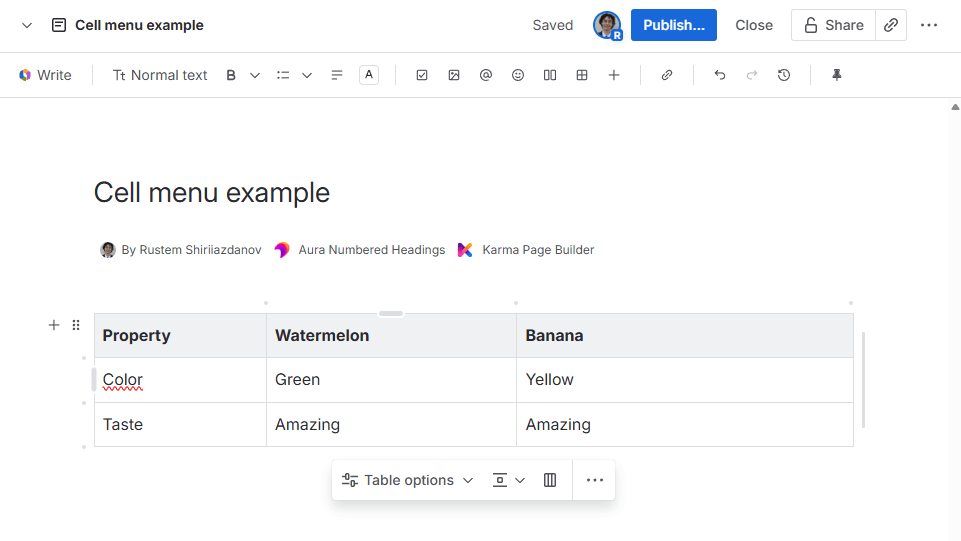
Wenn Sie den Cursor in eine Tabellenzelle gesetzt haben, aber der Dropdown-Pfeil für die Zellenoptionen nicht erscheint, liegt das höchstwahrscheinlich am Bug CONFCLOUD-83655.
So lässt sich der Bug reproduzieren
- Erstellen Sie eine neue Confluence-Seite.
- Fügen Sie eine Tabelle als erstes und einziges Element auf der Seite ein.
- Klicken Sie in eine beliebige Tabellenzelle.
Erwartetes Verhalten: Der Dropdown-Pfeil (▾) für die Zellenoptionen sollte in der oberen rechten Ecke der Zelle erscheinen.
Tatsächliches Verhalten: Es wird kein Dropdown-Pfeil angezeigt. Die Hintergrundfarbe und andere Zellenoptionen sind nicht zugänglich.
Workaround: So beheben Sie das Problem
Mit einem der folgenden Workarounds können Sie die Zellenoptionen wieder sichtbar machen:
🖱️ Option 1: Doppelklick außerhalb der TabelleDoppelklicken Sie auf eine beliebige Stelle außerhalb der Tabelle auf der Seite und klicken Sie anschließend zurück in die Tabellenzelle. Der Dropdown-Pfeil für die Zellenoptionen sollte nun erscheinen.
📋 Option 2: Inhalt oberhalb der Tabelle einfügenFügen Sie eine zweite Tabelle, eine Überschrift oder ein anderes Inhaltselement auf der Seite ein. Danach werden die Zellenoptionen auch für die ursprüngliche Tabelle verfügbar.
Alle Zellenoptionen in Confluence Cloud Tabellen im Überblick
Das Dropdown-Menü der Zellenoptionen bietet mehr als nur die Hintergrundfarbe. Hier eine Übersicht aller verfügbaren Funktionen:
- Hintergrundfarbe — Hintergrundfarbe der Zelle aus einer Palette mit hellen, mittleren und kräftigen Farbtönen auswählen
- Zellen zusammenführen — mehrere markierte Zellen zu einer einzigen zusammenführen
- Zelle teilen — eine zuvor zusammengeführte Zelle wieder in einzelne Zellen aufteilen
- Spalte rechts hinzufügen (Strg+Alt+→) — eine neue Spalte einfügen
- Zeile unterhalb hinzufügen (Strg+Alt+↓) — eine neue Zeile einfügen
- Spalten verteilen — alle Spalten auf die gleiche Breite bringen
- Zelle leeren — den gesamten Inhalt einer Zelle entfernen
- Spalte löschen / Zeile löschen — eine komplette Spalte oder Zeile entfernen
Sie brauchen mehr Möglichkeiten für Ihre Confluence-Tabellen? Testen Sie Inline Table Editing
Die native Farbpalette von Confluence ist auf eine feste Auswahl an Farbtönen beschränkt — individuelle Hex-Farbcodes oder Ihre Unternehmensfarben lassen sich nicht eingeben. Wenn Sie mehr Kontrolle über die Tabellenformatierung, Sortierung, Filterung oder Berechnungen benötigen, bietet Ihnen Inline Table Editing für Confluence von Actonic ein Excel-ähnliches Erlebnis direkt in Confluence.
Mit Inline Table Editing können Sie:
- Beliebige Hintergrundfarben verwenden — aus der Palette wählen oder einen individuellen Hex-Code eingeben (z. B. Ihre Corporate-Farben)
- Zellen im Ansichtsmodus bearbeiten — einfach per Doppelklick in eine Zelle klicken und den Inhalt ändern, ohne in den Bearbeitungsmodus zu wechseln
- Tabellen sortieren und filtern — per Klick auf die Spaltenüberschriften sortieren oder Filter anwenden, um Daten gezielt einzuschränken
- Excel-Formeln nutzen — SUMME, WENN, SVERWEIS und über 300 weitere Funktionen direkt in Ihren Confluence-Tabellen verwenden
- Zeilen per Drag-and-drop verschieben — Tabellenzeilen neu anordnen, ganz ohne Kopieren und Einfügen
→ Inline Table Editing jetzt kostenlos im Atlassian Marketplace testen
Sie möchten die App in Aktion sehen? Lesen Sie unsere ausführliche Anleitung: Excel-Style in Confluence: Tabellen filtern, Spalten ordnen, Werte berechnen.
Zusammenfassung
Die Hintergrundfarbe einer Tabellenzelle in Confluence Cloud zu ändern, ist unkompliziert: Klicken Sie in die Zelle, öffnen Sie das Dropdown-Menü der Zellenoptionen, fahren Sie über „Hintergrundfarbe“ und wählen Sie die gewünschte Farbe. Falls der Dropdown-Pfeil auf einer neuen leeren Seite nicht erscheint, handelt es sich um einen bekannten Bug (CONFCLOUD-83655) — doppelklicken Sie einfach außerhalb der Tabelle und klicken Sie zurück in die Zelle.
Für Teams, die erweiterte Tabellenformatierung benötigen — einschließlich individueller Farben, Sortierung, Filterung und Formeln — bringt Inline Table Editing Excel-ähnliche Funktionalität direkt in Confluence. Werfen Sie auch einen Blick auf unsere Anleitung zum Thema Confluence-Tabellen sortieren, wenn Sie mit umfangreichen Datentabellen arbeiten.

 Unverbindlich