Report Builder 8.3 Release Notes: Jira Instance Statistics und Per-Issue Limits für Jira-Admins
Report Builder 8.3 bringt zwei Reports (Berichte) für Jira-Administratoren in die Vorlagen-Galerie von Report Builder für Jira Cloud: Jira Instance Statistics und Per-Issue Limits Statistics. Beide finden Sie in der neuen Kategorie Admin reports.
Jira Instance Statistics zeigt, was Ihre Jira-Site enthält: Projekte, Vorgänge, Dashboards, Filter, Anhänge und Kommentare. Per-Issue Limits Statistics zeigt, welche Vorgänge sich den Limits pro Vorgang in Jira Cloud nähern oder sie bereits erreicht haben.
Außerdem können Sie mit diesem Release eine laufende Berechnung stoppen und Inhalte in Pivot-Tabellenzellen sortieren. Reports, die nach Datum gruppiert sind, werden schneller berechnet.
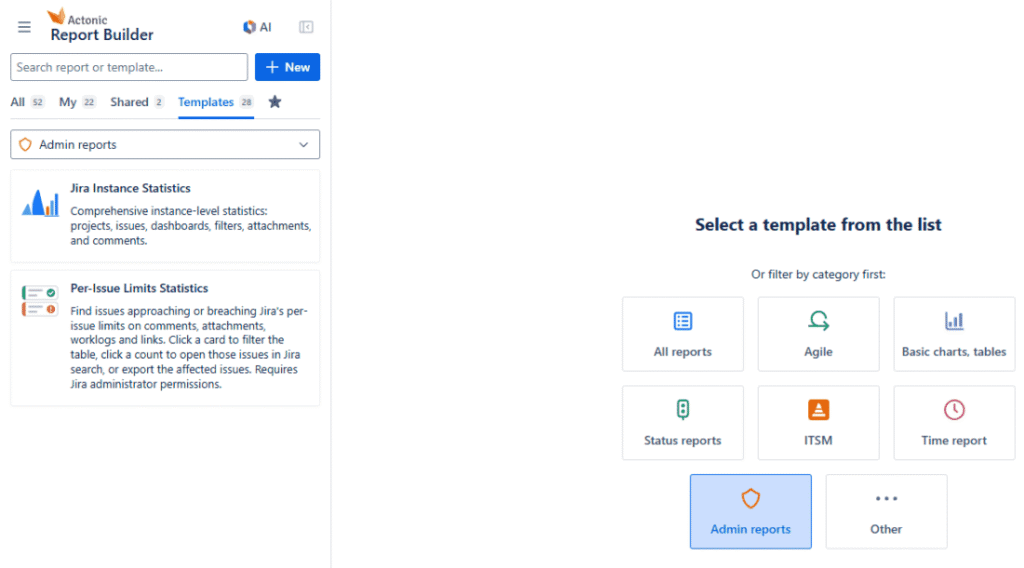
Beide Reports finden Sie in der neuen Kategorie Admin reports der Vorlagen-Galerie.
Jira Instance Statistics: eine Bestandsaufnahme Ihrer Jira-Cloud-Site
Jira Cloud hat keine Ansicht, die auf einen Blick zeigt, wie viele Vorgänge, Anhänge und Kommentare jedes Projekt enthält oder wie viele Dashboards und Filter es auf der Site gibt. In Data Center konnten Admins diese Zahlen aus der Datenbank lesen. In der Cloud geht das nicht, deshalb läuft es meist auf ein Skript gegen die REST-API hinaus.
Jira Instance Statistics sammelt diese Zahlen direkt in Jira. Öffnen Sie den Report aus der Galerie, und er zählt die gesamte Site:
- Kennzahlen-Karten mit den Summen für Projekte, Vorgänge, Dashboards, Filter, Filter-Abonnements, Anhänge und Kommentare
- ein Balkendiagramm der Top-10-Projekte, umschaltbar zwischen Vorgängen, Anhängen und Kommentaren
- ein Tortendiagramm, das zeigt, wie sich die Inhalte auf Vorgänge, Anhänge und Kommentare verteilen
- eine Tabelle Projects mit der Anzahl der Vorgänge, Anhänge und Kommentare pro Projekt sowie dem Datum des zuletzt erstellten und des zuletzt aktualisierten Vorgangs
- eine Tabelle Filters & Subscriptions mit jedem Filter, seinem Eigentümer und der Anzahl der Abonnements
- eine Tabelle Dashboards mit jedem Dashboard, seinem Eigentümer und der Anzahl der Benutzer, die es als Favorit markiert haben
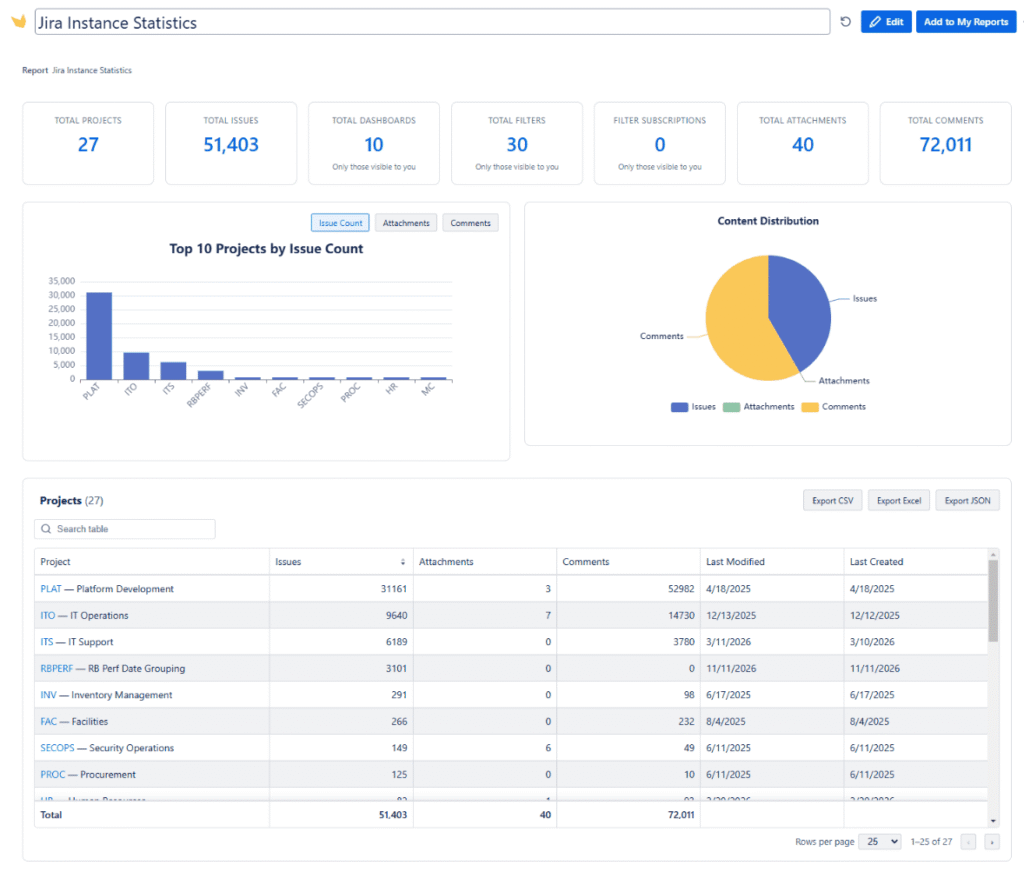
Jira Instance Statistics auf unserer Test-Site: Summen der Site, die Top-10-Projekte und die Tabelle Projects.
Klicken Sie auf einen Balken im Diagramm oder auf eine Zeile in der Projekttabelle, um ein Projekt auszuwählen. Die Karten und das Tortendiagramm zeigen dann die Werte dieses Projekts, die Summen der Site bleiben zum Vergleich daneben stehen. Mit Clear selection kehren Sie zur Ansicht der gesamten Site zurück.
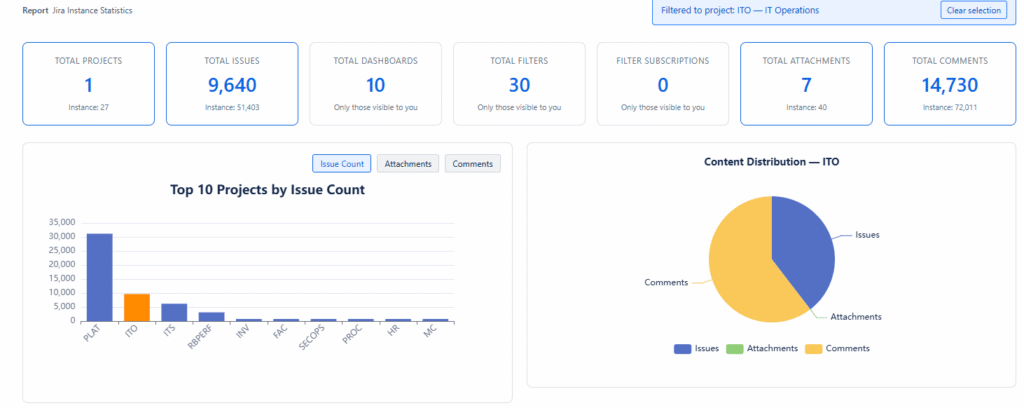
Ist ein Projekt ausgewählt, zeigen die Karten dessen Werte neben den Summen der Site.
Zwei Einstellungen legen fest, was der Report sammelt. Das Feld Select projects begrenzt ihn auf die Projekte, die Sie auswählen. Bleibt es leer, wertet der Report die gesamte Site aus. Mit vier Include-Optionen (Anhänge, Kommentare, Filter und Abonnements, Dashboards) schalten Sie die Teile ab, die Sie nicht brauchen. Der Report überspringt dann die zugehörigen Abfragen und lädt schneller. Auf einer großen Site kann ein vollständiger Durchlauf etwa eine Minute dauern.
Gezählt wird, was die Person, die den Report ausführt, in Jira sehen kann. Bei Dashboards, Filtern und Abonnements steht das auch auf den Karten.
Jede Tabelle lässt sich durchsuchen, sortieren und als CSV oder Excel exportieren. Den gesamten Datenbestand können Sie als JSON exportieren.
Admins nutzen den Report, um:
- die Größe der Site zu prüfen und zu sehen, in welchen Projekten die meisten Anhänge und Kommentare liegen
- Kandidaten zum Aufräumen zu finden, etwa Projekte ohne aktuelle Aktivität oder Filter ohne Abonnements
- vor einer Migration oder Konsolidierung ein Inventar der Projekte, Filter und Dashboards zu exportieren
Per-Issue Limits Statistics: Vorgänge nahe an den Jira-Cloud-Limits finden
Jira Cloud begrenzt, wie viel ein einzelner Vorgang enthalten kann: 2.000 Anhänge, 5.000 Kommentare, 2.000 Vorgangsverknüpfungen, 2.000 Remote-Links und 10.000 Worklogs. Hat ein Vorgang ein Limit erreicht, lässt sich nichts mehr von diesem Typ hinzufügen. Benutzer erhalten eine Fehlermeldung, und Automatisierungsregeln und Integrationen, die in den Vorgang schreiben, schlagen fehl.
Jira hat keine eingebaute Ansicht, die diese Vorgänge auflistet. Die Daten gibt es nur über einen REST-Endpunkt für Jira-Administratoren. Per-Issue Limits Statistics liest diesen Endpunkt aus und zeigt das Ergebnis als Report:
- fünf Karten für Anhänge, Kommentare, Vorgangsverknüpfungen, Remote-Links und Worklogs. Jede Karte zeigt das Limit, die Anzahl der Vorgänge, die sich ihm nähern, die Anzahl der Vorgänge, die es erreicht haben, und einen Status: OK, APPROACHING oder BREACHING.
- eine Tabelle Affected issues mit Vorgangsschlüssel, Zusammenfassung, Projekt, Typ, Status, aktuellem Wert, Limit und Anteil am Limit in Prozent. Die kritischsten Vorgänge stehen oben.
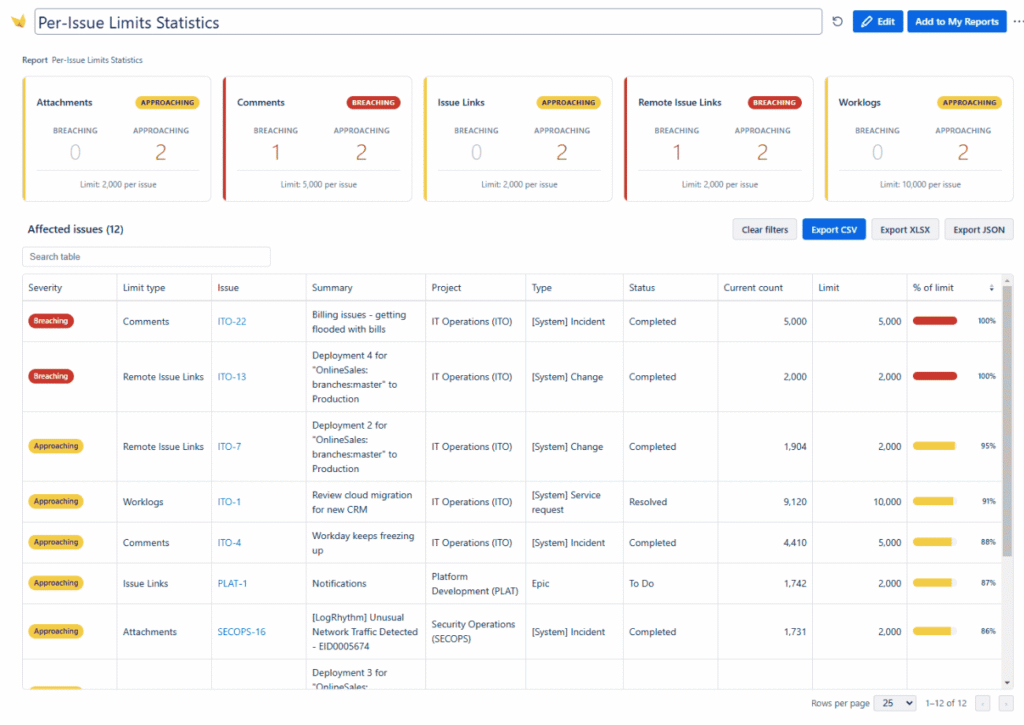
Per-Issue Limits Statistics mit Beispieldaten: Zwei Vorgänge haben ein Limit erreicht, zehn nähern sich einem.
Welche Vorgänge als „approaching“ gelten, legt Jira fest. Ein Vorgang, der das Limit erreicht hat, zählt als „breaching“.
Ein Klick auf eine Karte filtert die Tabelle nach diesem Limit. Ein Klick auf eine Zahl auf der Karte öffnet die Jira-Vorgangssuche in einem neuen Tab mit genau diesen Vorgängen. Dort können Sie sie gesammelt bearbeiten. Ein Link enthält bis zu 200 Vorgänge. Sind es mehr, steht auf der Karte, wie viele nicht im Link enthalten sind.
Die Tabelle lässt sich durchsuchen, sortieren und als CSV, XLSX oder JSON exportieren. Mit Number of issues to show in the table begrenzen Sie die Tabelle auf die kritischsten Vorgänge, zum Beispiel die Top 50. Brauchen Sie nur die Karten, schalten Sie Show data table aus, und der Report lädt schneller.
Der Report setzt Jira-Administratorrechte voraus, weil der Jira-Endpunkt dahinter nur für Administratoren zugänglich ist. Andere Benutzer sehen einen Hinweis, dass Admin-Zugriff erforderlich ist, und der Report fragt für sie keine Limit-Daten ab.
Falls Sie den früheren Report Issue Content Limits aus unserer Dokumentation importiert haben, können Sie ihn durch die Version aus der Galerie ersetzen. Neu sind die Tabelle der betroffenen Vorgänge, die Filter und die Exporte.
Diese Limits pro Vorgang sind nicht dasselbe wie die Konfigurationslimits, die Atlassian seit September 2026 durchsetzt. Mehr dazu in unserem Überblick über die Jira Cloud Limits ab September 2026.
Weitere Verbesserungen in Report Builder 8.3
- Laufende Berechnung stoppen. Einen Report, dessen Berechnung zu lange dauert, können Sie jetzt stoppen. Sie müssen nicht mehr warten, bis er fertig ist, bevor Sie ihn ändern.
- Sortierung in Pivot-Tabellenzellen. Bisher ordnete die Sortierung einer Pivot-Tabelle nur die Hauptzeilen neu. Jetzt lassen sich auch Tabellen und Diagramme sortieren, die in den Zellen verschachtelt sind.
- Schnellere Reports mit Datumsgruppierung. Reports, die nach einem Datumsfeld gruppiert und nach einem Zeitraum gefiltert sind, werden in großen Projekten schneller berechnet. In unserem Test mit einem Projekt mit rund 3.100 Vorgängen sank die Dauer der Gruppierung von etwa 16 Sekunden auf etwa 1 Sekunde. Die Ergebnisse sind dieselben wie zuvor.
- Neue Tabellenkomponente in Galerie-Vorlagen. Die Scripted-Report-Vorlagen aus der Galerie verwenden jetzt einheitlich die Tabellenkomponente VirtualTable.
Verfügbarkeit von Report Builder 8.3
Jira Instance Statistics und Per-Issue Limits Statistics sind in Report Builder für Jira Cloud verfügbar. Um einen der Reports hinzuzufügen, öffnen Sie Report Builder, wechseln Sie zum Tab Templates, öffnen Sie die Kategorie Admin reports und klicken Sie auf Add to My Reports.
Beide Reports gibt es nur für Jira Cloud. Das Stoppen einer Berechnung und die Sortierung in Pivot-Tabellenzellen sind auch in Report Builder 8.3.1 für Jira Data Center enthalten.
Report Builder erhalten Sie im Atlassian Marketplace. Bei Fragen oder Feedback zu den neuen Reports erreichen Sie uns über unser Support-Portal.